
Statistik & Fortschritt
Lernfortschritt verfolgen in MatheApp – Tagesziel, Mein Status, Meine Antworten, Wochen- und Monatsdiagramm sowie Punkteübersicht.
Alle Auswertungen findest du unter Aktivität in der unteren Navigation. Dort gibt es vier Bereiche, mit denen du deinen Mathe-Lernfortschritt aus unterschiedlichen Blickwinkeln verfolgen kannst:
- Mein Status – Tagesziel, Letztes Quiz, Punkte, heutige Aktivität und bearbeitete Themenbereiche (Dashboard mit Screenshot)
- Bestenliste – dein Platz im Vergleich mit anderen (Bestenlisten-Kategorien)
- Meine Antworten – Gesamtübersicht aller beantworteten Aufgaben (Zusammenfassung erklärt)
- Fortschritt – Wochen- und Monatsdiagramm deiner Übungsaktivität (Diagramm lesen)
Oben auf jeder Aktivitätsseite siehst du außerdem dein Tagesziel (z. B. „Dein Ziel heute: 10 Fragen“). Es erinnert dich daran, wie viele Aufgaben du dir für den Tag vorgenommen hast – einstellbar unter Mein Status.
Eltern können den Fortschritt zusätzlich per täglichem E-Mail-Bericht verfolgen – einrichtbar unter Erfolg teilen.
Mein Status ist dein persönliches Dashboard unter Aktivität (erster Tab in der unteren Navigation). In der violetten Kopfzeile siehst du dasselbe Tagesziel wie auf allen Aktivitätsseiten (z. B. „Dein Ziel heute: 10 Fragen“). Daneben findest du die Tabs Mein Status, Bestenliste, Meine Antworten und Fortschritt.
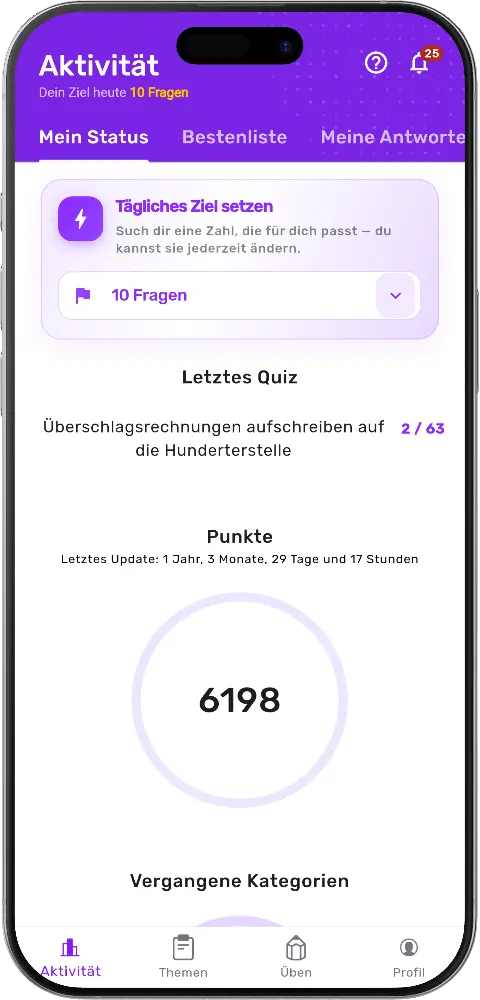
Oben nach unten zeigt Mein Status:
- Tägliches Ziel setzen – lila Karte mit Blitz-Symbol. Wähle im Dropdown, wie viele Aufgaben du pro Tag lösen möchtest (z. B. 10 Fragen). Der Hinweis lautet: „Such dir eine Zahl, die für dich passt – du kannst sie jederzeit ändern.“ Das Ziel erscheint auch in der Kopfzeile und kann auf 0 zurückgesetzt werden. Optional fragt MatheApp danach nach Push-Erinnerungen.
- Letztes Quiz – dein zuletzt bearbeitetes Thema mit Fortschritt (z. B. 2 / 63). Tippe darauf, um direkt in diesem Thema weiterzumachen.
- Heutige Aktivität – Kreisdiagramm mit richtigen, falschen und übersprungenen Antworten von heute (erscheint, sobald du heute Aufgaben gelöst hast). Über Fortschritt prüfen gelangst du zum Wochen- und Monatsdiagramm.
- Punkte – großer Kreis mit deinem Gesamtpunktestand (z. B. 6198) und Letztes Update mit Zeitstempel. Diese Punkte zählen für die Bestenliste und fließen in den täglichen E-Mail-Bericht ein, falls hinterlegt.
- Vergangene Kategorien – Fortschrittsring: wie viele Themenbereiche du bereits bearbeitet hast (z. B. 12 von 80 beantwortete Kategorien mit Prozentanzeige). Ergänzt die Gesamtübersicht unter Meine Antworten.
- Zeit in der App – unten der Hinweis, seit wann du MatheApp nutzt (z. B. „Du bist in MatheApp …“).
Mein Status fasst den aktuellen Stand und den heutigen Tag zusammen. Für alle jemals gelösten Aufgaben nutze Meine Antworten; für den Verlauf über Wochen und Monate Fortschritt.
Unter Aktivität → Meine Antworten findest du die Zusammenfassung deiner gesamten Übungshistorie in MatheApp – unabhängig vom heutigen Tag. Vier Kreisdiagramme zeigen dir auf einen Blick:
- Beantwortete Fragen (lila) – wie viele Aufgaben du insgesamt bearbeitet hast und welchen Anteil das am gesamten Aufgabenpool der App ausmacht (z. B. „2156 von 15351“ = 14 %)
- Richtige Antworten (grün) – Anzahl und Trefferquote deiner korrekten Lösungen
- Falsche Antworten (rot) – Aufgaben, bei denen du danebenlag – ideal, um Schwächen zu erkennen und gezielt zu wiederholen
- Übersprungene Antworten (grau) – Aufgaben, die du übersprungen hast
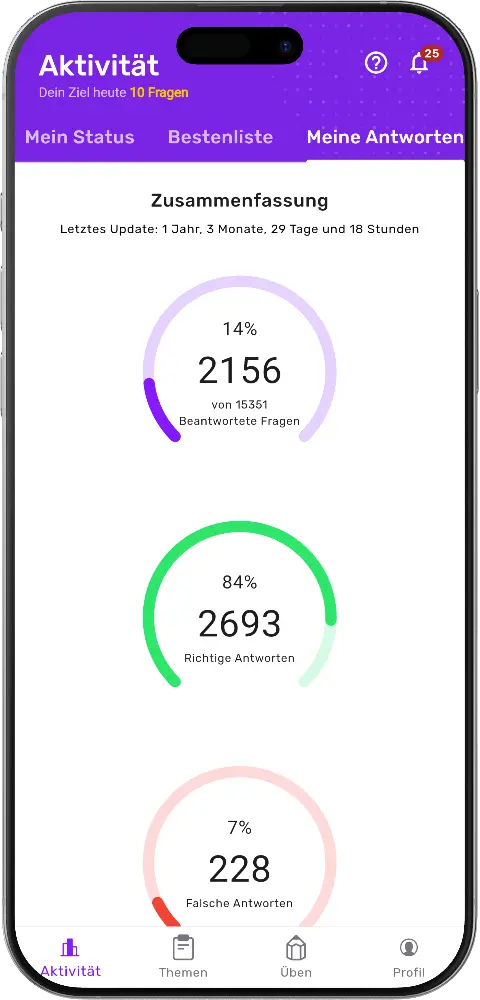
Oben steht Letztes Update mit dem Zeitpunkt der letzten Datenaktualisierung. Die Werte beziehen sich auf alle Themen-Aufgaben, die du in MatheApp gelöst hast – nicht nur auf den aktuellen Tag.
Tipp: Eine hohe grüne Quote ist großartig, aber auch falsche Antworten sind wertvoll – sie zeigen, welche Themen du unter Themen oder im Übungsmodus nochmal wiederholen solltest. Deine Punkte daraus siehst du in der Bestenliste und unter Mein Status.
Wechsle zu Aktivität → Fortschritt, um deine Übungsaktivität über die Zeit zu verfolgen. Das Säulendiagramm zeigt für jeden Tag, wie viele Aufgaben du bearbeitet hast – aufgeschlüsselt nach Ergebnis:
- Grün (Richtig) – korrekt gelöste Aufgaben
- Rot (Falsch) – falsch beantwortete Aufgaben
- Grau (Übersprungen) – übersprungene Aufgaben
Oben schaltest du zwischen Woche und Monat um. Die Y-Achse skaliert automatisch nach deiner aktivsten Phase – so erkennst du auf einen Blick produktive Tage und Pausen.
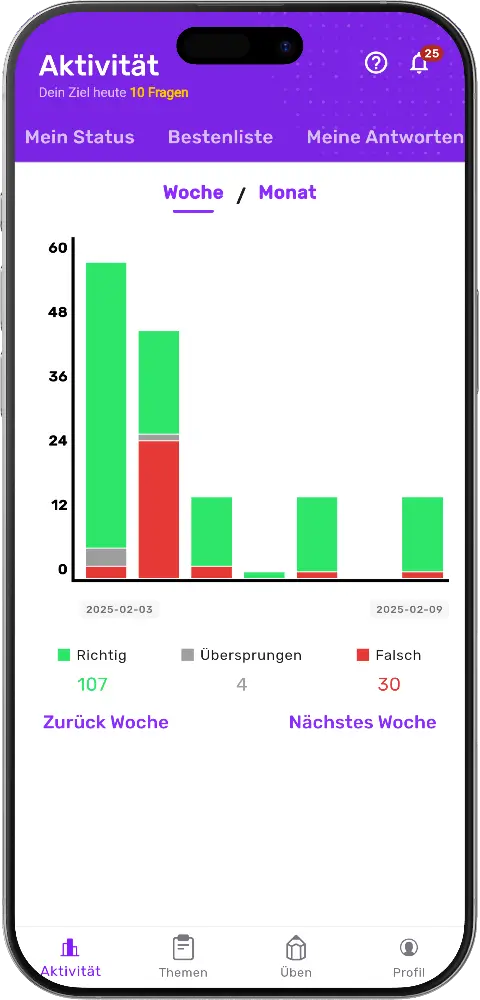
Unter dem Diagramm siehst du die Summen für den gewählten Zeitraum (z. B. 107 richtig, 30 falsch, 4 übersprungen). Mit Zurück Woche bzw. Nächste Woche (oder Monat) blätterst du durch frühere Perioden – bis zurück zu deinem Registrierungsdatum.
So erkennst du Lernmuster: Regelmäßige grüne Balken bedeuten konsequentes Üben. Viele rote Antworten an einem Tag können ein Signal sein, ein schwieriges Thema nochmal zu bearbeiten. Für die Gesamtbilanz aller Fragen nutze Meine Antworten; für den heutigen Schnappschuss Mein Status.
Lernstoff & Themen
Mathe-Lernstoff nach Klassenstufe, Themensuche, KI-Übungslösungen, Theorie-Lernstoff, Beispielaufgaben und Fortschrittsanzeige in MatheApp.
Den gesamten Mathe-Lernstoff findest du unter Themen in der unteren Navigation. Hier ist dein persönlicher Lernplan: alle Aufgaben sind nach Klassenstufe sortiert und orientieren sich am deutschen Schulprogramm von Klasse 1 bis 13.
Jede Themenkarte enthält:
- den Thementitel (z. B. „Berechne geschickt“ oder „Multiplizieren mit zweistelligen Zahlen“)
- eine Beispielaufgabe als Vorschau – erklärt unter Beispielaufgaben auf Themenkarten
- den lila Fortschrittsbalken und Zähler (z. B. 7 / 53) – siehe Fortschrittsbalken
- optional den Button Lernstoff mit Buch-Symbol – Theorie zum Thema, erklärt unter Lernstoff vor dem Üben
- pro Aufgabe die Übungslösung – KI-generierte Schritt-für-Schritt-Hilfe, siehe KI-Übungslösungen
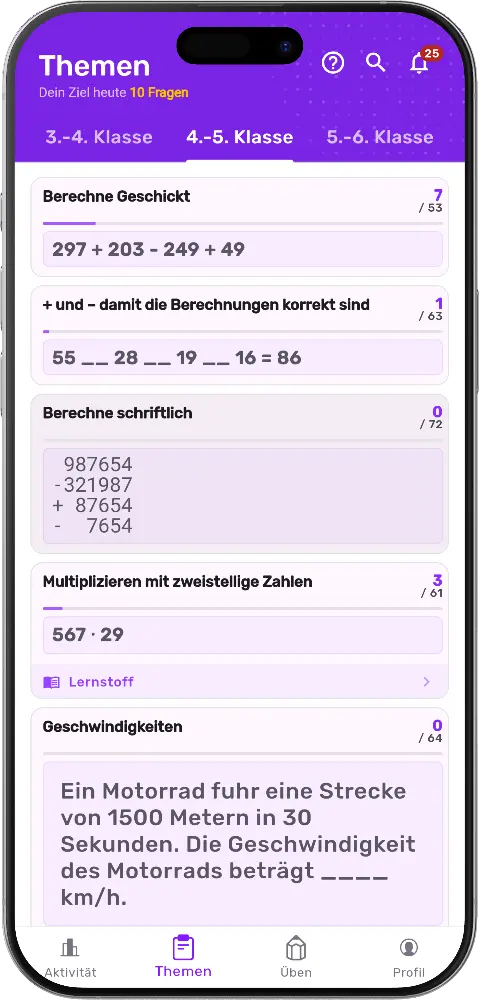
Oben wählst du deine Klassenstufen-Gruppe (z. B. 4.–5. Klasse) oder nutze die Lupe rechts oben, um Themen per Suche zu finden. Tippe auf eine Karte, um die Aufgaben zu starten – der Ablauf beim Lösen ist unter Aufgaben lösen erklärt. Dein Fortschritt fließt in Meine Antworten und Mein Status ein.
MatheApp gliedert den Lernstoff in Klassenstufen-Tabs – horizontal wischbar unter dem Themen-Header. Jeder Tab deckt zwei aufeinanderfolgende Schuljahre ab:
- 1.–2. Klasse, 2.–3. Klasse, 3.–4. Klasse … bis 11.–12. Klasse
Der aktive Tab ist durch eine lila Unterstreichung markiert. Beim ersten Start der App wählst du deine Klasse; MatheApp öffnet danach automatisch den passenden Tab. Du kannst jederzeit zu anderen Stufen wechseln – z. B. zum Wiederholen früherer Themen oder zum Vorausschauen.
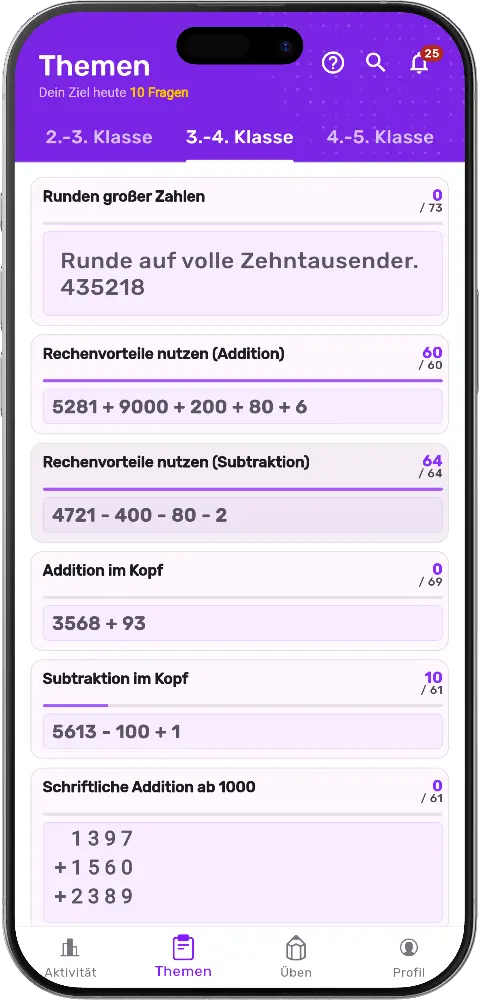
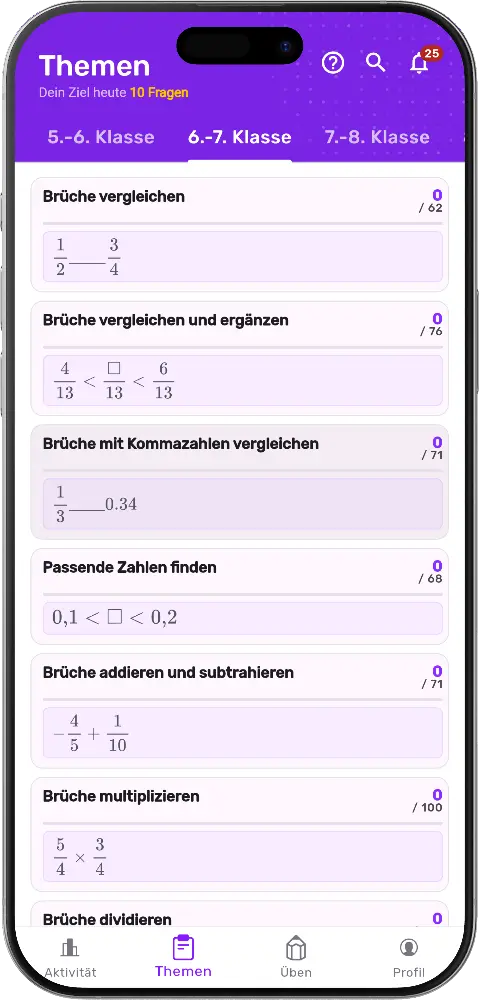
So findest du schnell passenden Stoff: In der 3.–4. Klasse z. B. Kopfrechnen und schriftliche Addition, in der 6.–7. Klasse Brüche vergleichen und addieren. Welche Inhalte insgesamt verfügbar sind, zeigt die Übersicht zum Schulprogramm.
In der Mitte jeder Themenkarte steht eine Beispielaufgabe in einem hell-lila Kasten. Sie ist eine echte Vorschau aus dem Themenpool – kein Platzhalter. So erkennst du sofort, welche Art von Mathe-Aufgaben dich erwartet, bevor du startest.
Beispiele aus verschiedenen Stufen:
- Grundschule: „Runde auf volle Zehntausender: 435218“ oder „3568 + 93“
- Mittelstufe: „1/2 ___ 3/4“ (Brüche vergleichen) oder Tabellen zu proportionalen Zuordnungen
- Oberstufe: „49x = 2401“ (Logarithmen) oder quadratische Gleichungen mit Lösungsmenge
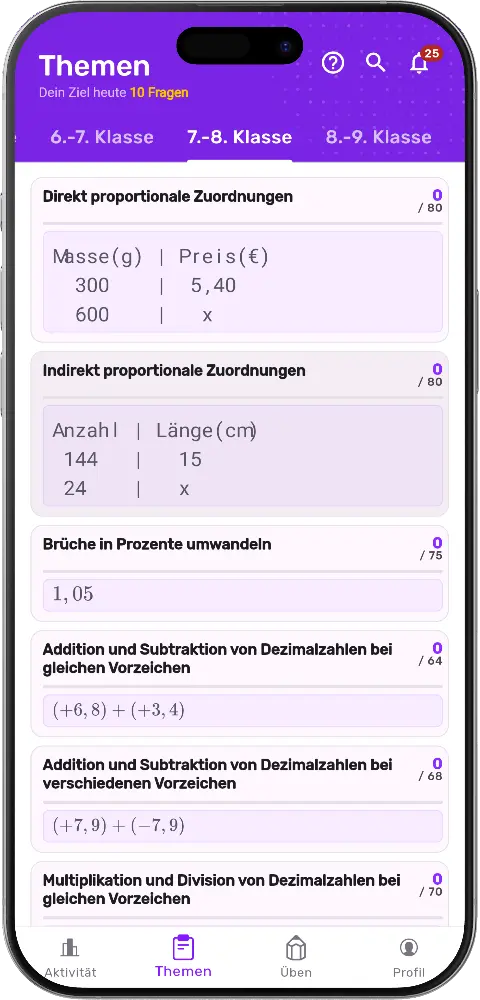
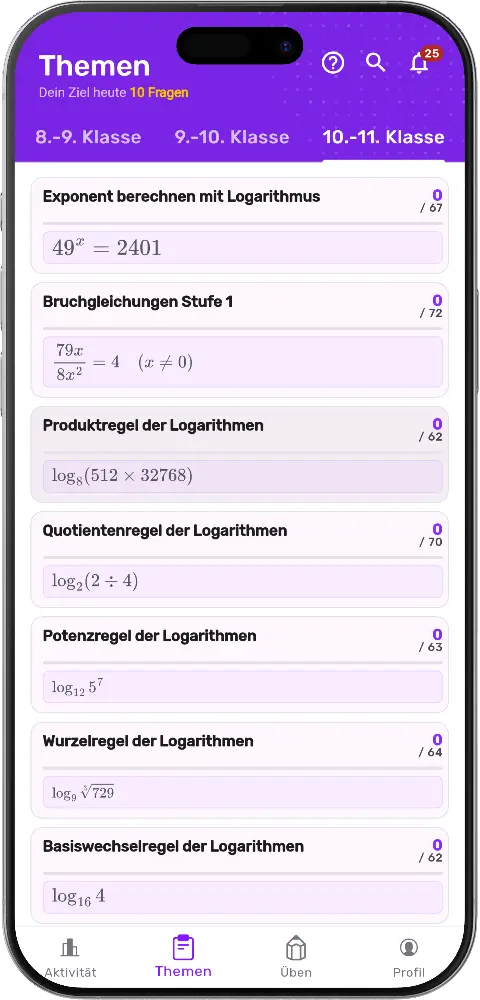
Tippe auf die gesamte Karte, um das Thema zu öffnen und mit dem Üben zu beginnen. Lies vorher optional den Lernstoff oder nutze bei Bedarf die KI-Übungslösung. Falsche Antworten kannst du später gezielt unter Üben wiederholen.
Ja. Alle Themen in MatheApp folgen dem deutschen Mathematik-Lehrplan für die Klassen 1 bis 13 – Grundschule, Sekundarstufe I, Realschule und Gymnasium bis zum Abitur. Pro Klassenstufen-Tab findest du typische Unterrichtsinhalte:
- 7.–8. Klasse: direkte und indirekte proportionale Zuordnungen, Brüche in Prozente, Addition und Multiplikation von Dezimalzahlen
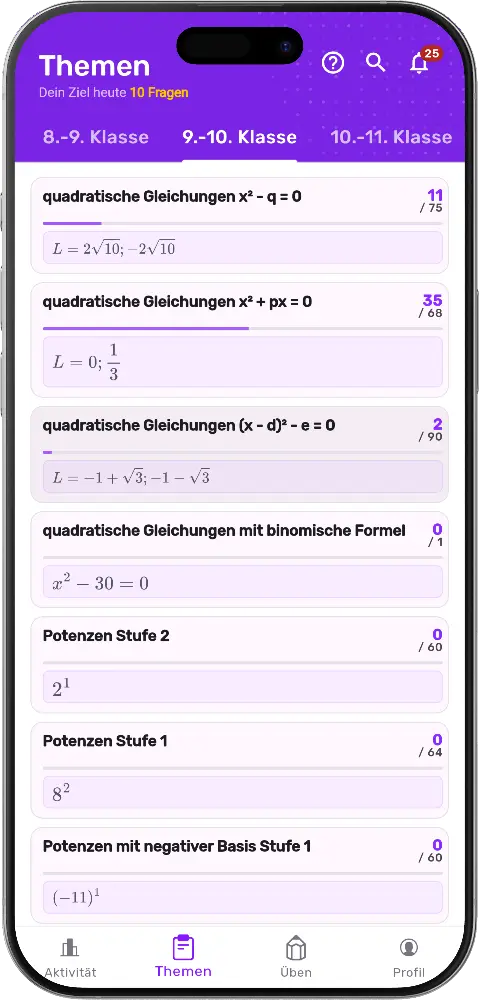
- 9.–10. Klasse: quadratische Gleichungen (verschiedene Formen), Potenzen mit positiver und negativer Basis
- 10.–11. Klasse: Logarithmen, Bruchgleichungen, Logarithmengesetze – Inhalte für höhere Klassen und Abiturvorbereitung
In niedrigeren Stufen findest du z. B. Kopfrechnen, schriftliches Rechnen und Bruchrechnung – siehe Klassenstufen-Gruppen. Lehrkräfte können Themen gezielt als Klassenaufgaben zuweisen – mehr unter Lehrer-Funktionen.
Neben den Übungsaufgaben bietet MatheApp zu vielen Themen einen eigenen Lernstoff – eine KI-erstellte Lerneinheit mit Theorie, Beispielen und Merksätzen. So kannst du ein Thema verstehen, bevor du alle Aufgaben durchrechnest.
Du erreichst den Lernstoff auf zwei Wegen:
- über den Button Lernstoff auf der Themenkarte in Themen
- direkt während einer Aufgabe, wenn Lernstoff für das Thema verfügbar ist
Der Lernstoff ist klar gegliedert – mit Überschriften, Erklärtexten, hervorgehobenen Beispiel-Kästen und Merke-Hinweisen. Im Beispiel „Zahlen aufschreiben (E, Z, H)“ lernst du das Stellenwertsystem Schritt für Schritt: Was Einer, Zehner und Hunderter bedeuten und wie du Zahlen wie 345 zerlegst (300 + 40 + 5).
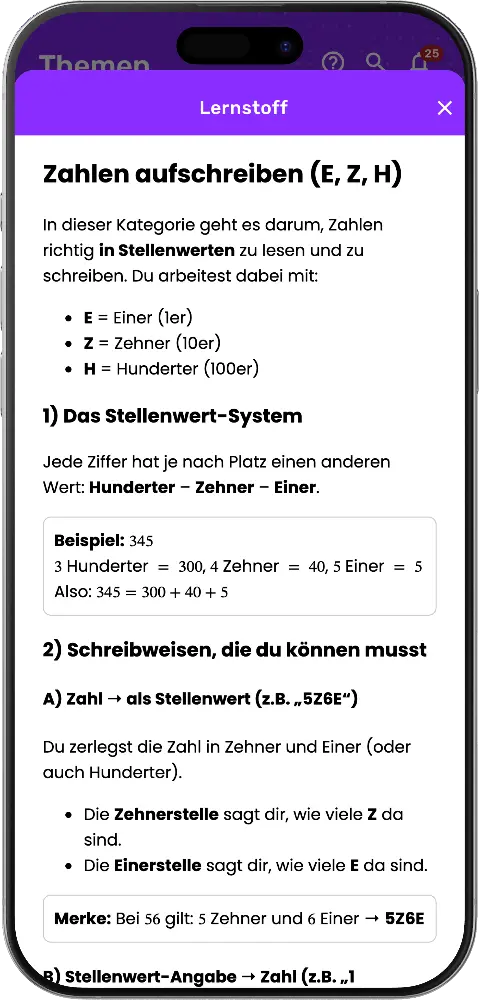
Der Inhalt wird anhand des Themas und typischer Aufgaben aus der Kategorie erstellt – passend zu deiner Klassenstufe und dem Schulprogramm. Schließe das Fenster mit dem X oben rechts und starte danach die Übungen mit mehr Sicherheit.
Hängst du bei einer konkreten Aufgabe fest, findest du zusätzlich die KI-Übungslösung mit dem exakten Rechenweg für genau diese Übung.
Zu jeder Aufgabe kann MatheApp eine individuelle Übungslösung anzeigen – per KI erstellt und speziell auf die jeweilige Übung zugeschnitten. Tippe während des Lösens auf Übungslösung; ein Fenster öffnet sich mit dem Titel der Aufgabe und einer nummerierten Anleitung.
Die KI erklärt nicht nur das Ergebnis, sondern den gesamten Lösungsweg:
- welche Formel oder Idee du brauchst (z. B. Hauptsatz der Integralrechnung oder v = s/t)
- einzelne Rechenschritte mit eingesetzten Werten
- optional Zwischenprüfungen (z. B. ob eine Stammfunktion passt)
- Umrechnungen und Einheiten bei Sachaufgaben
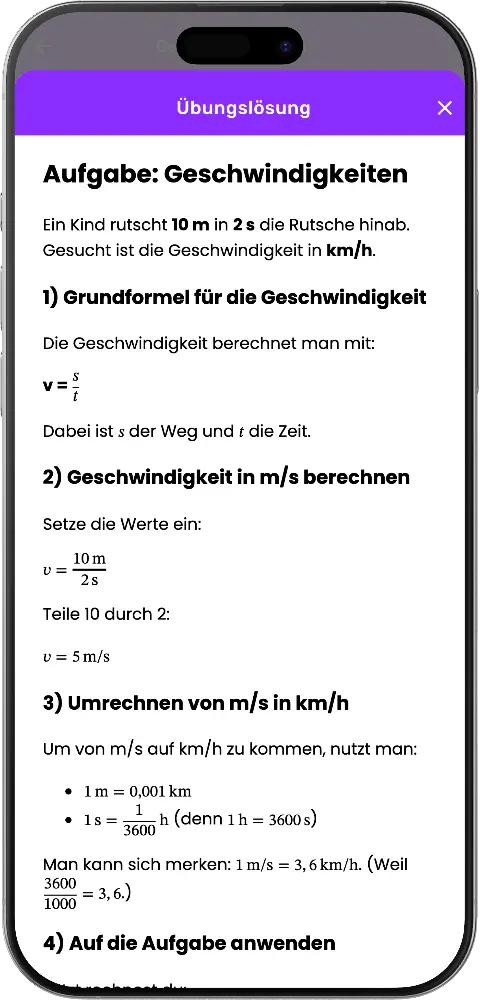
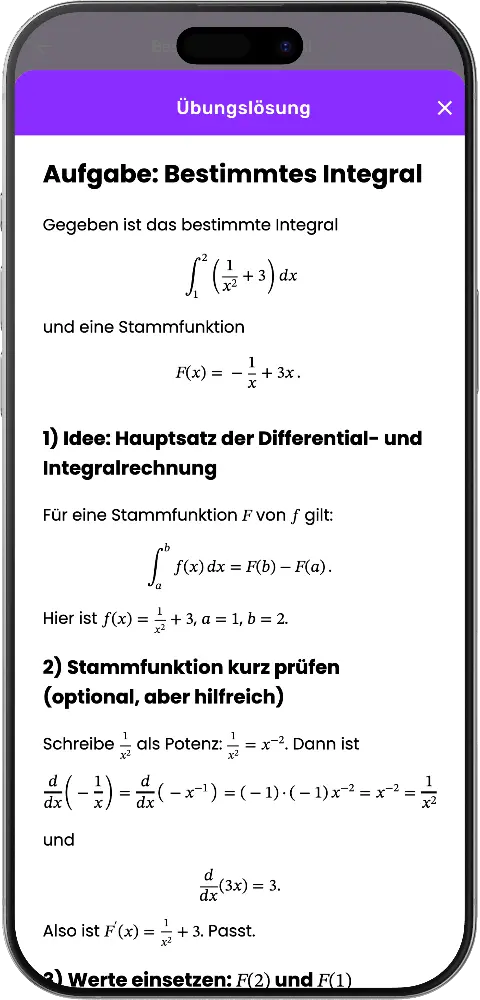
Formeln werden mit MathJax korrekt dargestellt – auch bei Brüchen, Potenzen und Integralen. Nach einer falschen Antwort weist dich die App aktiv auf die Übungslösung hin, damit du den Fehler verstehst und beim nächsten Versuch besser abschneidest.
Ist für eine Aufgabe noch keine Lösung hinterlegt, erscheint der Hinweis, dass momentan keine Lösung verfügbar ist. Der Lösungsbestand wächst laufend. Für Grundlagenwissen zum ganzen Thema nutze zusätzlich den Lernstoff; deinen Gesamtfortschritt siehst du unter Fortschrittsbalken und in der Statistik.
Tippe in Themen auf das Lupen-Symbol oben rechts. Es öffnet sich die Suche – ein Vollbild mit Suchfeld und vorgegebenen Stichwörtern.
So funktioniert der Einstieg:
- Suchfeld – Platzhalter „Das Schlüsselwort eingeben“. Sobald du tippst, startet die Live-Suche (mehr dazu unter Suchergebnisse).
- Schlagwort-Chips – solange das Feld leer ist, siehst du lila Kategorie-Tags zum Antippen: von Grundrechenarten (Addieren, Subtrahieren, Multiplizieren) über Brüche und Gleichungen bis zu Analysis-Themen (Ableitung, Integral, Stammfunktionen).
- Chip antippen – das Wort wird ins Suchfeld übernommen und die passenden Themen sofort geladen.
- Schließen – mit dem X oben rechts kehrst du zur Themen-Übersicht zurück.

Die Chips sind eine Abkürzung: Du musst nicht wissen, wie ein Thema in MatheApp genau heißt – ein Begriff aus dem Unterricht reicht oft. Alternativ blätterst du weiterhin durch die Klassenstufen-Tabs in der normalen Themenliste.
MatheApp durchsucht beim Tippen alle Thementitel nach deinem Stichwort – unabhängig von der Klassenstufe. Die Suche ist nicht case-sensitiv und findet Teilbegriffe: „zahl“ liefert z. B. „Runden großer Zahlen“, „Zahlen bis 100 vergleichen“ und „Passende Zahlen finden“ – quer über Klasse 1–2, 3–4, 4–5 und 6–7.
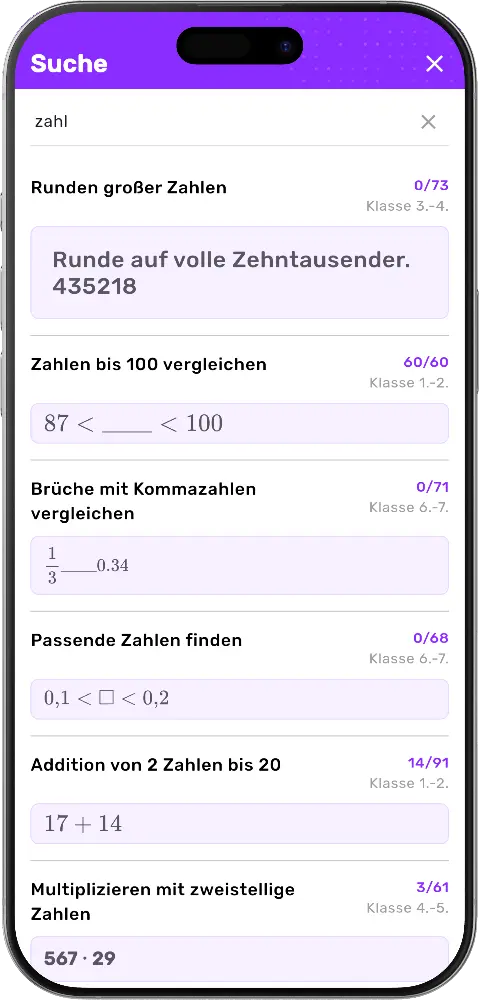
Jedes Suchergebnis zeigt dieselben Infos wie eine Themenkarte:
- Thementitel – Name des Lernbereichs
- Fortschritt rechts oben (z. B. 60/60 oder 0/73) – bearbeitete vs. gesamt Aufgaben, siehe Fortschrittsbalken
- Klassenstufe darunter (z. B. „Klasse 3.-4.“) – aus welcher Stufen-Gruppe das Thema stammt
- Beispielaufgabe in der Vorschau – damit du erkennst, ob es das Richtige ist (Beispielaufgaben)
Tippe auf ein Ergebnis, um das Thema direkt zu öffnen und mit dem Üben zu beginnen – ohne vorher den passenden Klassen-Tab zu suchen. Über das X im Suchfeld löschst du die Eingabe und siehst wieder die Schlagwort-Chips (Suche starten). Gibt es keinen Treffer, erscheint ein Hinweis, dass nichts gefunden wurde.
Tipp: Suche breiter (z. B. „Bruch“, „Gleichung“, „Integral“) statt nach dem exakten Themen-Namen aus dem Schulbuch – so findest du verwandte Übungen aus dem Schulprogramm schneller.
Direkt unter dem Thementitel zeigt ein horizontaler lila Balken, wie viele Aufgaben du in diesem Thema bereits bearbeitet hast. Er füllt sich von links nach rechts – je mehr du übst, desto länger wird die lila Linie.
Rechts oben auf der Karte steht der genaue Zähler in Lila und Grau:
- Erste Zahl (lila): bearbeitete Aufgaben
- Zweite Zahl (grau): Gesamtanzahl der Aufgaben im Thema
Beispiele: 7 / 53 bedeutet 7 von 53 Aufgaben erledigt – der Balken ist noch kurz. 60 / 60 bedeutet: Thema vollständig abgeschlossen, der Balken ist durchgehend lila.
Der Fortschritt wird automatisch gespeichert, sobald du Aufgaben im Themenmodus löst. In der Gesamtstatistik siehst du alle Kategorien zusammengefasst unter Mein Status → Vergangene Kategorien und in Meine Antworten. Gelöste Aufgaben bringen Punkte für die Bestenliste.
Aufgaben lösen
So löst du Übungen in MatheApp – Antwort wählen, überprüfen, Feedback, mehrstufige Aufgaben, Ergebnis eingeben und Probleme melden.
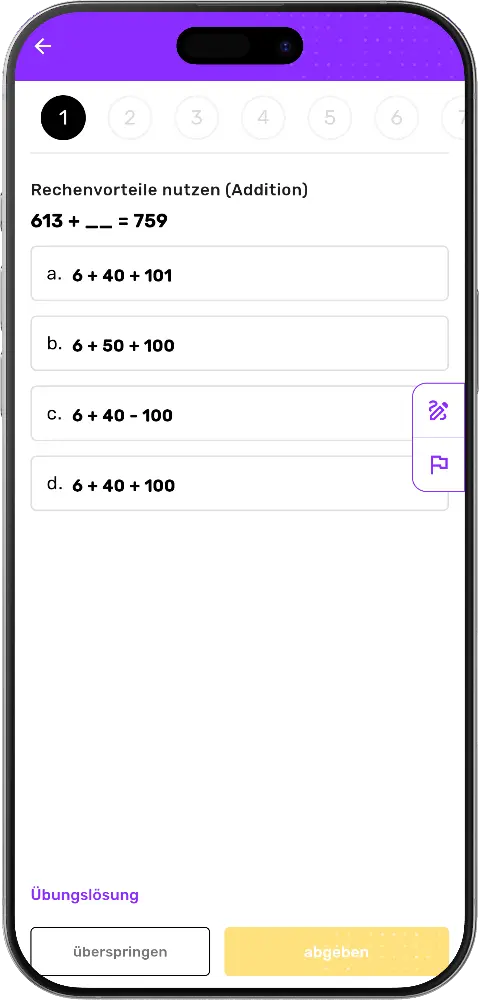
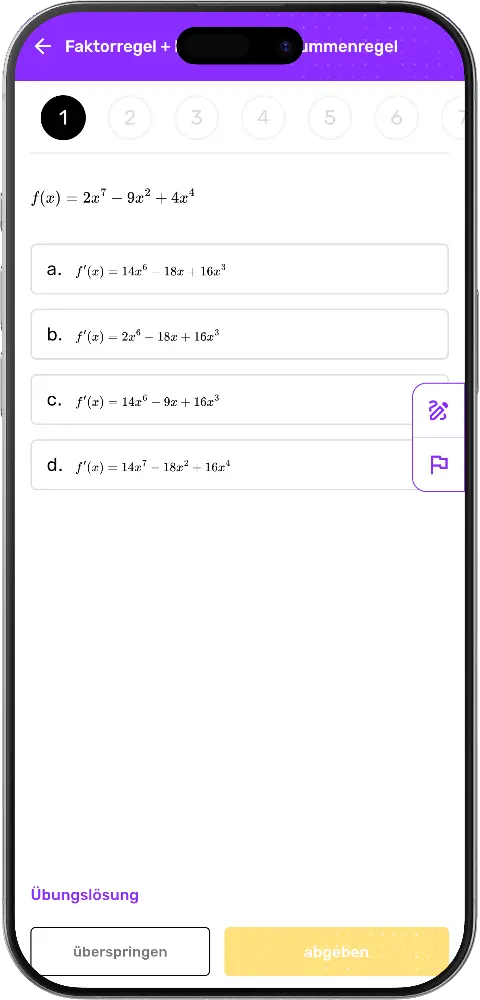
Tippe in Themen auf eine Karte, um die Aufgaben eines Themas zu starten. Der Übungsbildschirm besteht aus mehreren Bereichen:
- Fortschrittsleiste – nummerierte Kreise oben (z. B. 1–7). Der aktuelle Aufgabe ist hervorgehoben; erledigte Aufgaben werden grün markiert.
- Aufgabentext – die Mathe-Aufgabe mit Formeln (Brüche, Gleichungen, Integrale …)
- Antwort – je nach Aufgabentyp: Optionen a–d, mehrere richtige Antworten, Zahl eingeben, Graph oder Flächenanteil oder eine schriftliche Begründung
- Seitenleiste rechts – Whiteboard (Stift) zum Skizzieren und Problem melden (Flagge), siehe Fehler melden
- Übungslösung – Link zur KI-Schritt-für-Schritt-Hilfe
- überspringen – Aufgabe überspringen (zählt als übersprungen in der Statistik)
- Überprüfen – gelber Button; wertet deine gewählte Antwort aus
Bei manchen Themen gibt es mehrstufige Aufgaben mit „Schritt 1 von 3“ – dann löst du die Übung in mehreren Teilschritten nacheinander. Graphen, Brüche und Begründungen sind unter interaktiven Aufgaben erklärt.
So funktioniert der Ablauf bei einer Standard-Mehrfachauswahl:
- Lies die Aufgabe und die Optionen a bis d.
- Tippe auf die Antwort, die du für richtig hältst – sie wird lila hervorgehoben.
- Drücke den gelben Button Überprüfen, um deine Wahl zu bestätigen.
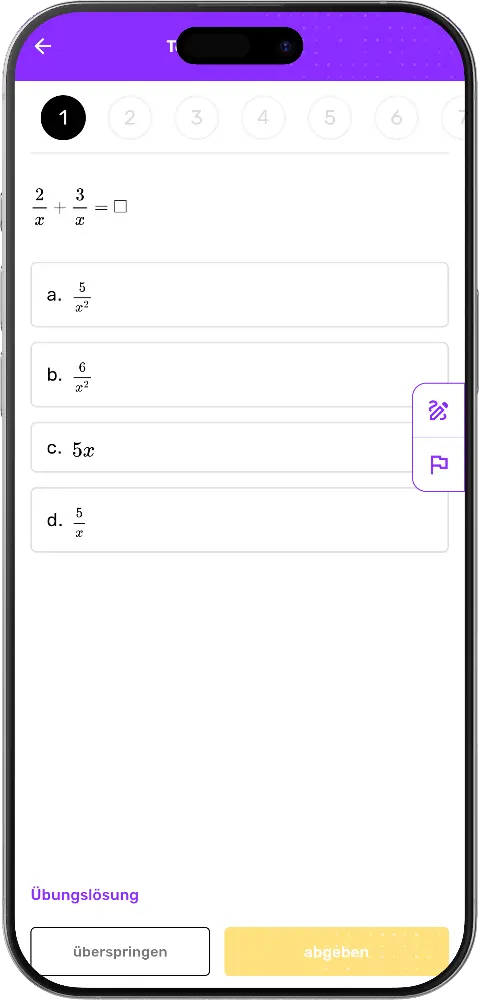
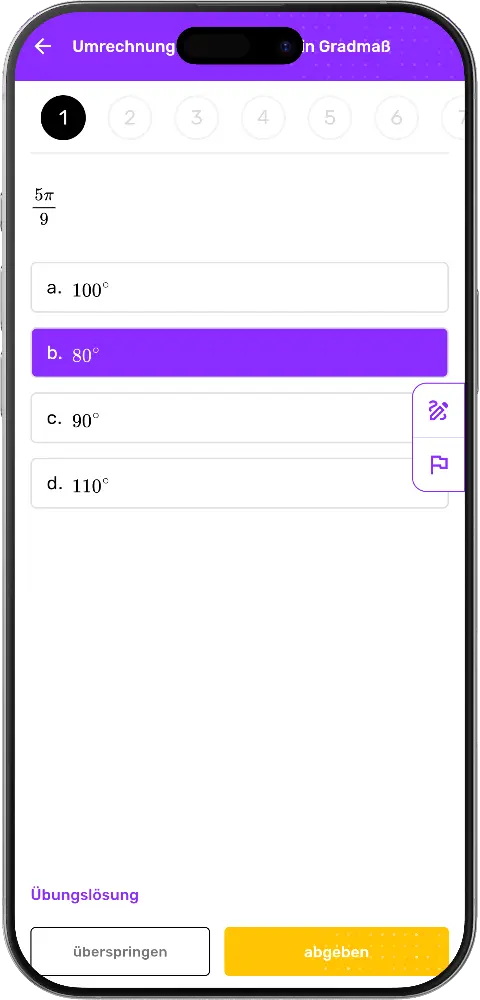
Ohne Auswahl bleibt Überprüfen oft ausgegraut. Willst du eine Aufgabe nicht lösen, nutze überspringen. Du kannst jederzeit die Übungslösung öffnen oder auf dem Whiteboard rechnen, bevor du überprüfst.
Nach Überprüfen wertet MatheApp deine Antwort sofort aus und färbt die Optionen:
- Grün – richtige Antwort (deine Wahl oder die korrekte Lösung)
- Rot – deine falsche Auswahl
- Weiße Kästen – nicht gewählte, falsche Alternativen
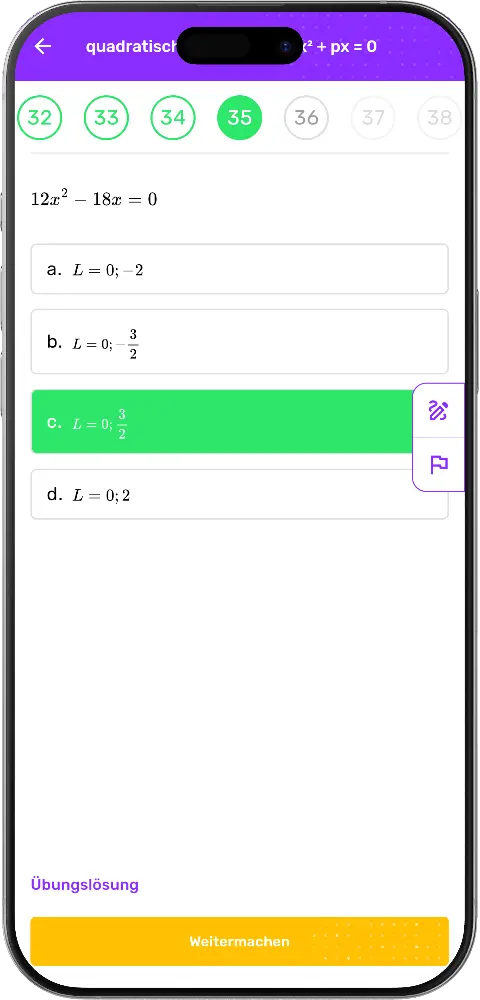
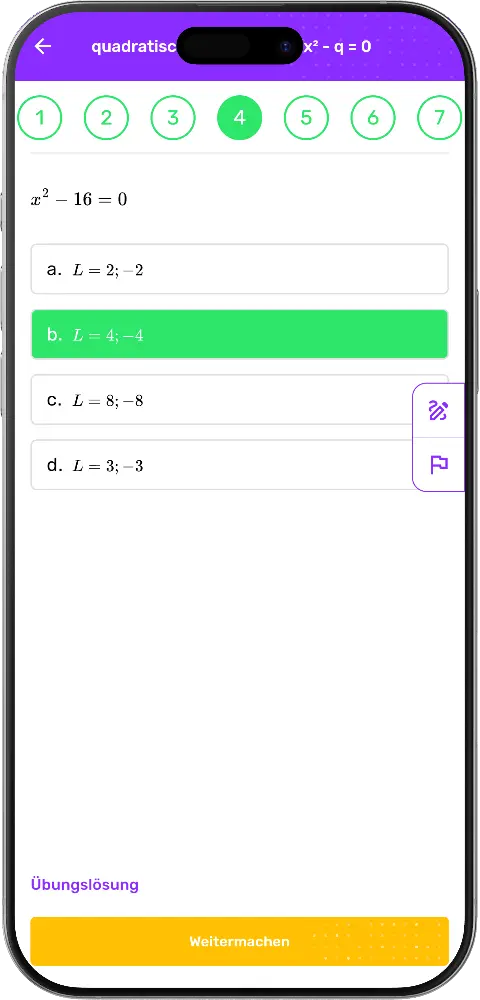
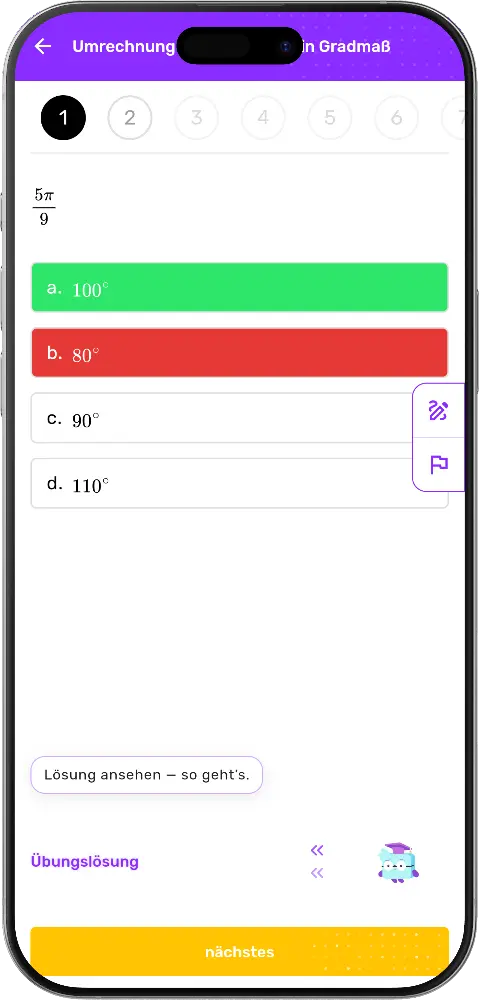
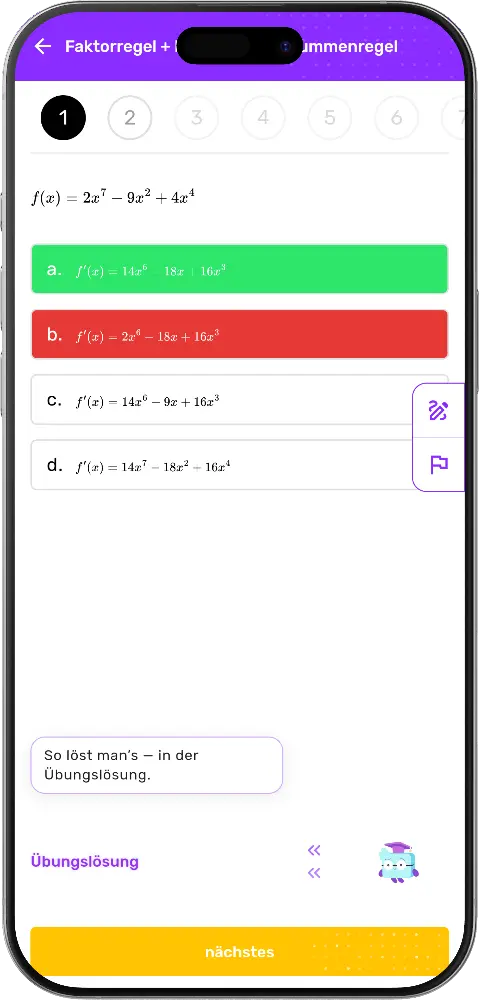
War die Antwort richtig, erscheint Weitermachen (gelb) – du gehst zur nächsten Aufgabe. War sie falsch, zeigt die App einen Motivations-Hinweis (Leider falsch) und oft den Coach mit Link zur Übungslösung. Der Button heißt dann nächstes, um fortzufahren.
Richtige Antworten bringen Punkte; falsche und übersprungene Aufgaben wirken sich negativ aus. Dein Fortschritt aktualisiert den lila Balken auf der Themenkarte.
Bei einer falschen Antwort blendet MatheApp kurz ein Overlay ein – bevor du das Ergebnis im Detail siehst:
- Leider falsch – klares, freundliches Feedback
- Weiter so — die nächste klappt besser. – Ermutigung zum Weitermachen
- Zum Weiterzumachen irgendwo tippen – schließt das Fenster mit einem Tipp
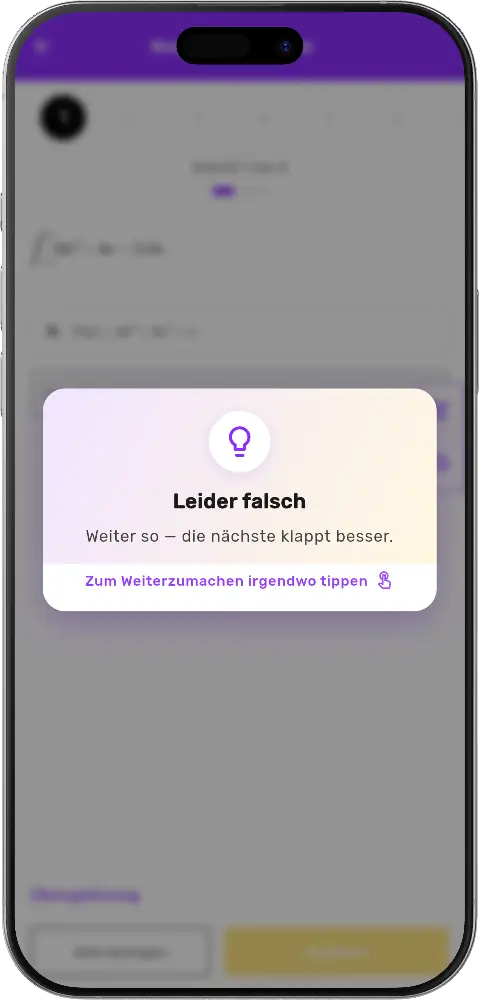
Danach siehst du auf dem Übungsbildschirm, welche Option richtig gewesen wäre (grün) und welche du gewählt hattest (rot). Nutze die Übungslösung, um den Fehler zu verstehen, bevor du mit nächstes weitermachst – ausführlicher Ablauf unter Auswertung nach dem Überprüfen.
Bei komplexeren Übungen teilt MatheApp das Lösen in Schritte auf – angezeigt als „Schritt 1 von 3“, „Schritt 2 von 3“ usw. Jeder Schritt ist eine eigene Mehrfachauswahl; die richtige Antwort eines Schritts führt logisch zum nächsten.
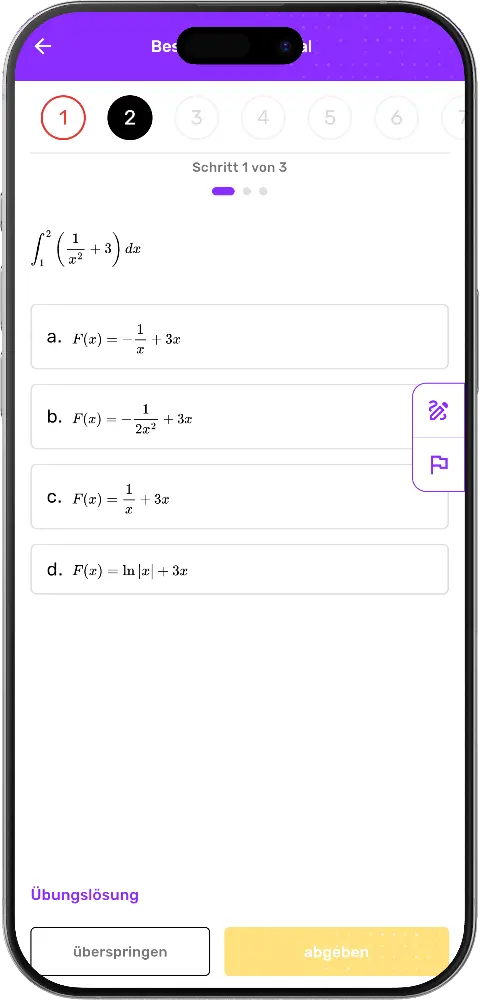
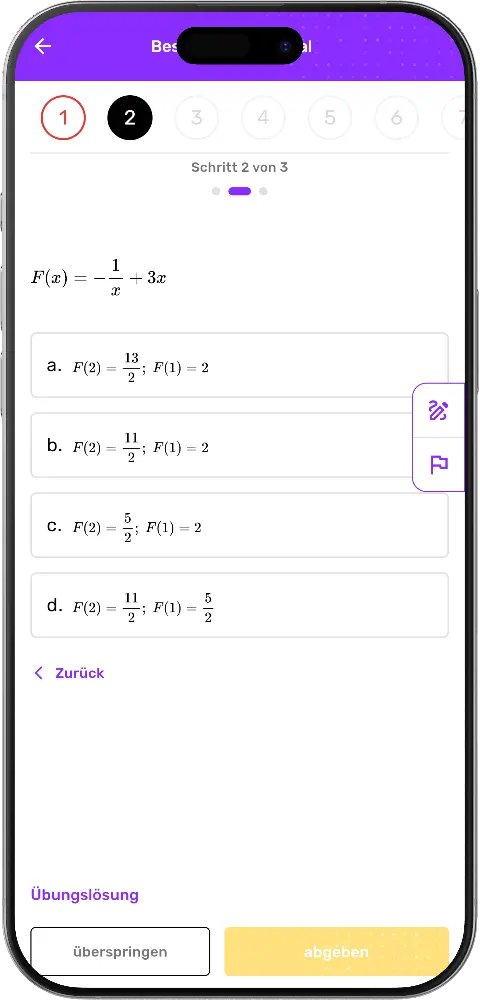
Typischer Ablauf am Beispiel Integral:
- Schritt 1: passende Stammfunktion wählen und überprüfen
- Schritt 2: Grenzen einsetzen (z. B. F(2) und F(1)) – mit Zurück kannst du den vorherigen Schritt nochmal ansehen
- Schritt 3: Endergebnis bestimmen
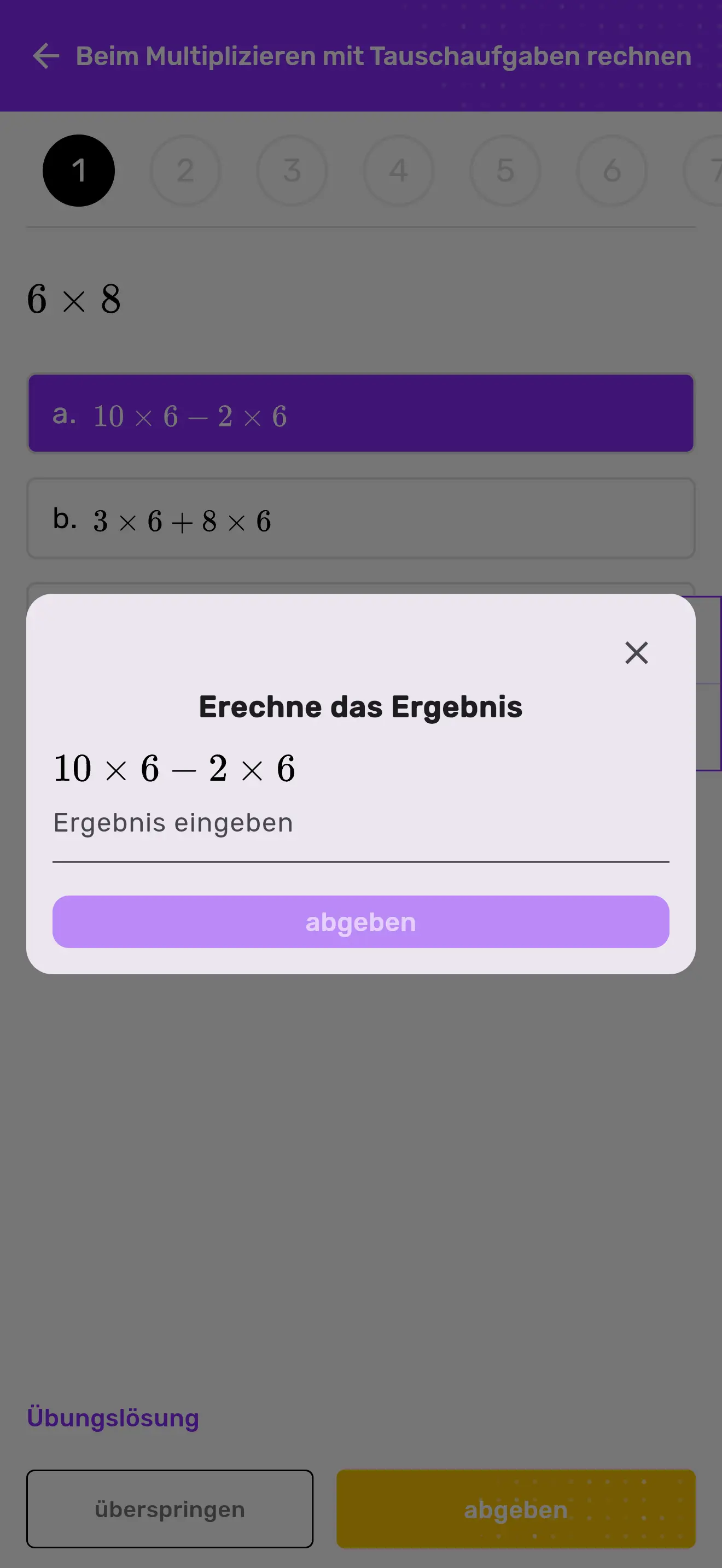
Bei manchen Aufgaben (z. B. Tauschaufgaben beim Multiplizieren) wählst du zuerst eine Rechenstrategie und musst danach im Fenster Ergebnis eingeben das konkrete Zahlenergebnis selbst eintippen – so prüft die App nicht nur die Idee, sondern auch die Rechnung.
Mehrstufige Aufgaben erscheinen in allen Schwierigkeitsstufen – von Bruchrechnung bis Analysis. Hilfe gibt es wie immer über Übungslösung und Lernstoff.
Neben der klassischen Auswahl gibt es interaktive Formate – im Lernstoff der Klassen 1–13 und im MSA-Modul:
- Graphen zeichnen – du setzt Punkte im Koordinatensystem, kannst zoomen, verschieben und bei Bedarf zurücksetzen. Die App prüft, ob genug Punkte gesetzt sind und ob der Verlauf zur Aufgabe passt.
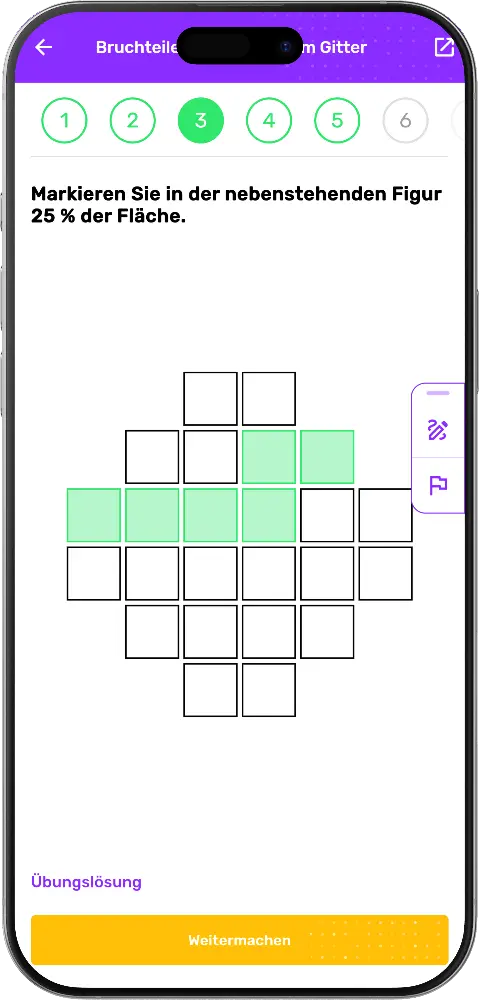
- Anteile markieren – Felder im Gitternetz oder Flächen in einer Form antippen, um Brüche und Prozent sichtbar zu machen.
- Diagramme wählen – das passende Schaubild zur Sachaufgabe auswählen.
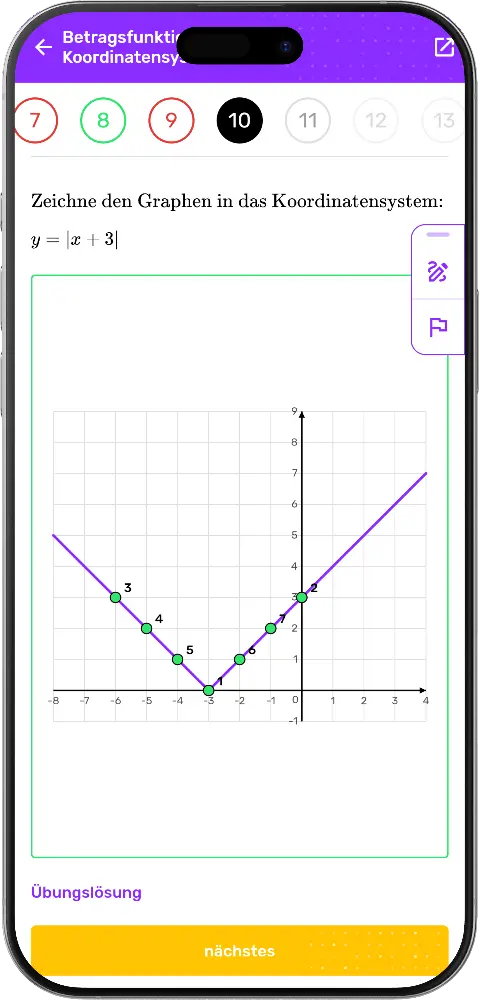
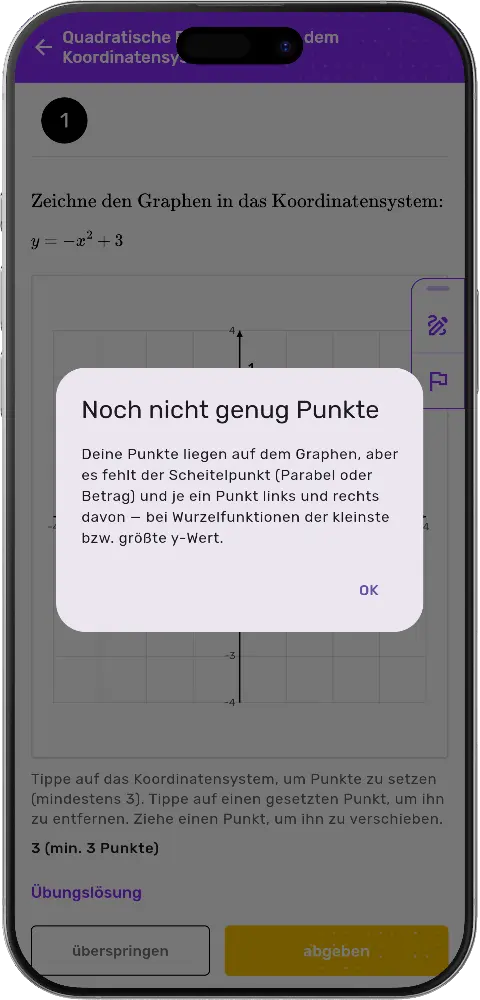
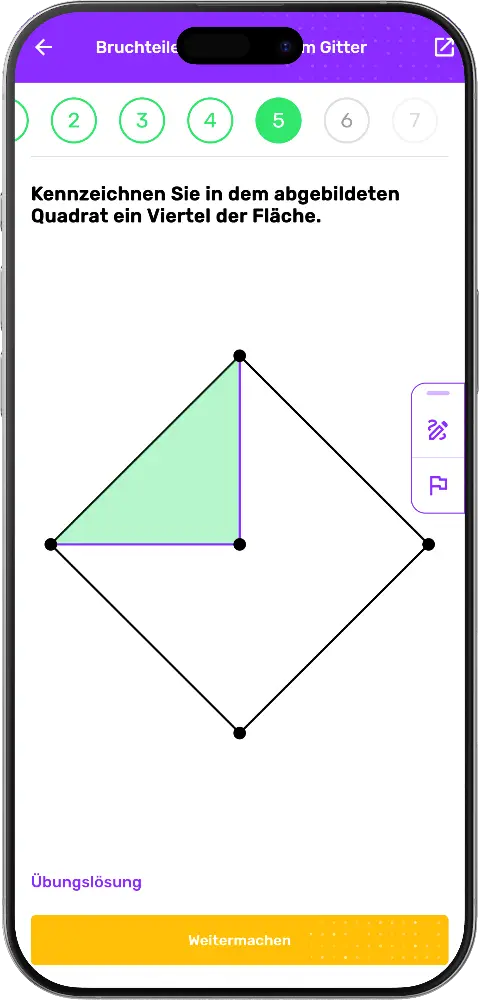
Whiteboard, Übungslösung und Problem melden bleiben wie bei der Mehrfachauswahl. Schriftliche Lösungswege: Begründungen. MSA-Beispiele: Interaktive Aufgaben.
Manche Aufgaben – besonders im MSA – verlangen einen Ansatz in Worten und Formeln, nicht nur ein Kreuz. Du schreibst deine Begründung; die App prüft den Gedankengang und kann auch teilweise richtig werten, wenn der Weg stimmt, das Endergebnis aber noch nicht vollständig ist.
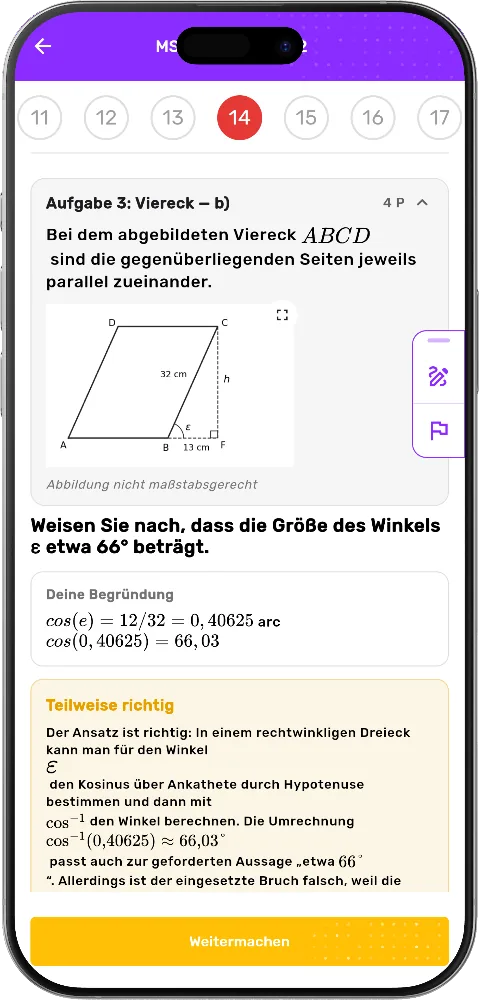
Danach siehst du Feedback zum Ansatz und kannst die KI-Übungslösung öffnen. Im Prüfungssimulator zählt das zur Punktzahl der Aufgabe. Mehr zum MSA: Interaktive MSA-Typen und Begründungen auf der Produktseite.
Stimmt etwas an einer Übung nicht, kannst du sie direkt melden – ohne die App verlassen zu müssen:
- Tippe in der Übung auf das Flaggen-Symbol in der Seitenleiste rechts (unter dem Whiteboard-Stift).
- Es öffnet sich Problem melden.
- Wähle einen oder mehrere Gründe aus:
- Aufgabe oder Antwortoptionen sind nicht lesbar
- Es gibt keine richtige Antwort
- Die richtige Antwort wird als falsch gewertet
- Die Aufgabe passt nicht zum Thema
- Mehrere Antworten sind richtig
- Sonstiges
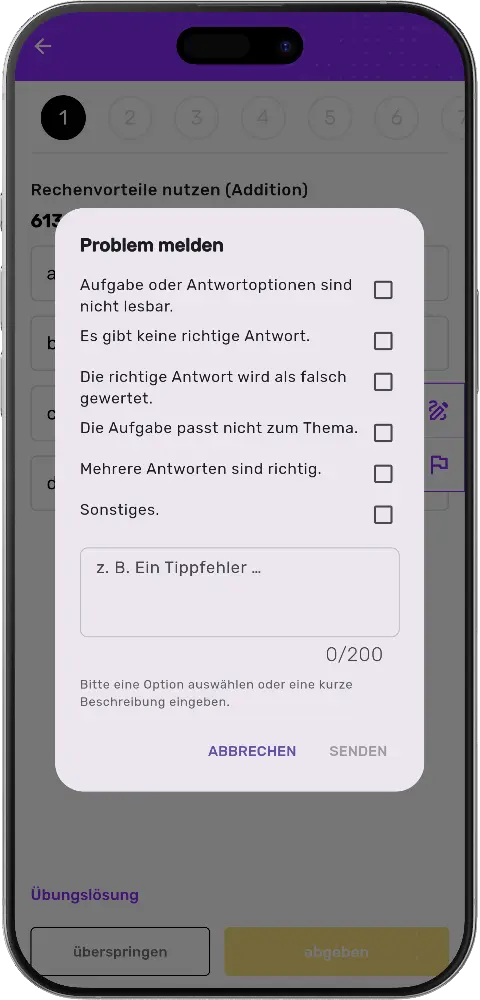
Optional kannst du im Textfeld (max. 200 Zeichen) Details ergänzen, z. B. „Tippfehler in Option c“. Mindestens eine Option oder eine kurze Beschreibung ist nötig – dann wird SENDEN aktiv. Nach dem Absenden erhältst du eine Bestätigung; unser Team prüft die Meldung.
So hilfst du mit, den Lernstoff für alle Schüler zu verbessern. Den normalen Lösungsweg findest du weiterhin unter KI-Übungslösungen.
Themen-Mix
Gemischtes Üben in MatheApp – erledigte Themen kombinieren, Anzahl wählen und Aufgaben aus mehreren Bereichen in einer Runde lösen.
Der Themen-Mix (Tab unter Üben) lässt dich Aufgaben aus mehreren bereits bearbeiteten Themen in einer Runde mischen – ideal zum Wiederholen vor Klassenarbeiten oder Prüfungen.
Wichtige Regel: Es erscheinen nur erledigte Themen aus dem Bereich Themen. Ein Thema gilt als erledigt, wenn du alle Aufgaben darin bearbeitet hast (ohne sie dauerhaft zu überspringen). Hast du noch kein Thema abgeschlossen, ist die Liste leer – schließe zuerst mindestens ein Thema unter Themen ab.
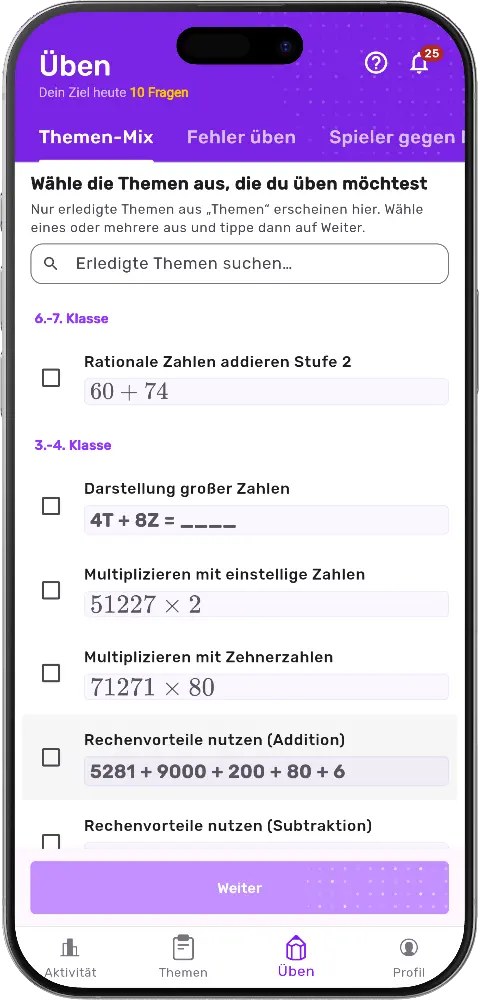
Der Ablauf hat zwei Schritte:
- Themen auswählen – Häkchen setzen, optional suchen → Themen wählen
- Runde konfigurieren – Auswahl prüfen, Anzahl der Aufgaben festlegen, starten → Runde starten
Nach dem Abschluss eines Themas kannst du direkt „Dieses Thema im Themen-Mix üben“ wählen – die App springt dann in die Auswahl mit vorausgewähltem Thema.
Öffne Üben → Themen-Mix. Oben steht: „Wähle die Themen aus, die du üben möchtest“ – mit dem Hinweis, dass nur erledigte Themen aus Themen verfügbar sind.
- Checkboxen – tippe ein oder mehrere Themen an (auch aus verschiedenen Klassenstufen)
- Gruppierung nach Klasse – Abschnitte wie „6.-7. Klasse“, „3.-4. Klasse“; oben stehen höhere Stufen zuerst
- Beispielaufgabe – unter jedem Titel siehst du eine Vorschau, wie bei der Themenliste
- Suche – Feld „Erledigte Themen suchen…“ filtert die Liste live nach Thementitel (z. B. „mult“ für Multiplikation)
- Weiter – erst aktiv, wenn mindestens ein Thema gewählt ist; unten siehst du die Anzahl (z. B. „3 Themen“)
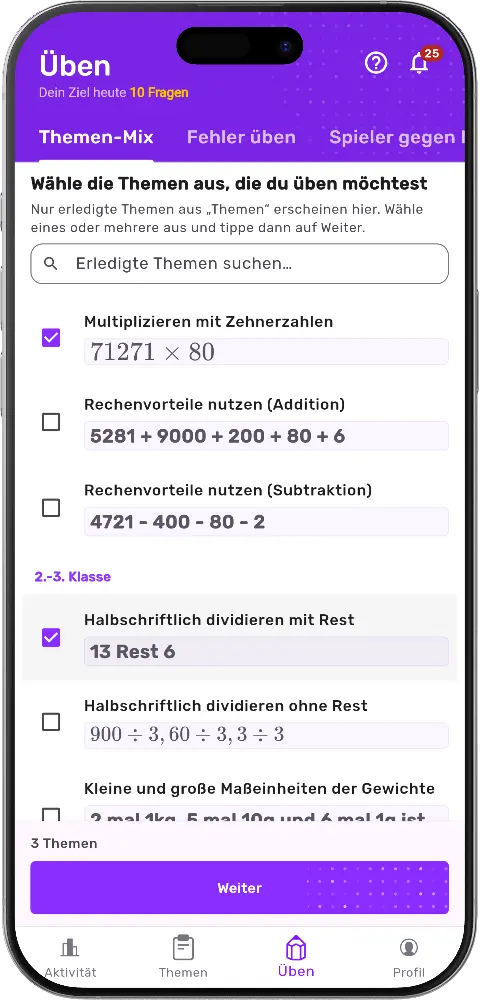
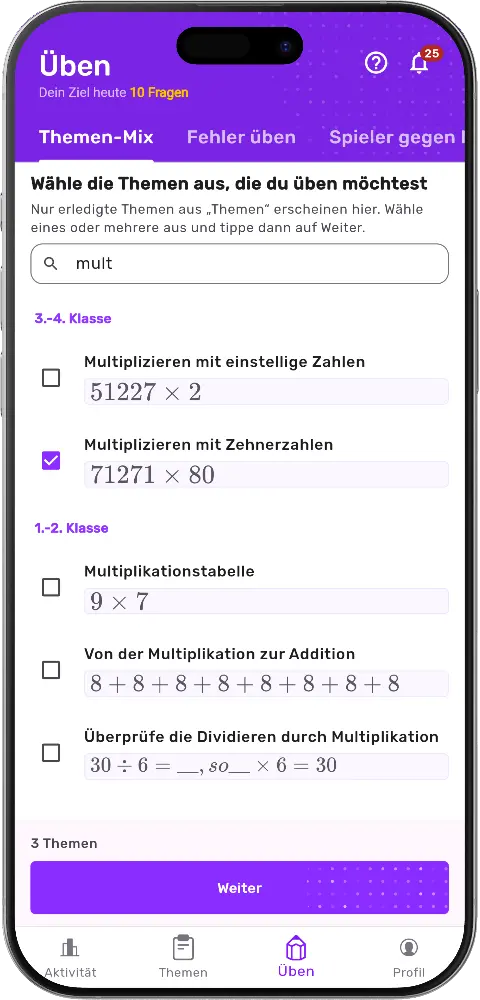
Du kannst Themen aus Grundschule und Sekundarstufe mischen – z. B. Maßeinheiten (2.–3. Klasse) zusammen mit Bruchrechnung (6.–7. Klasse). Die Suche hilft bei langen Listen; ohne Treffer erscheint „Keine Themen gefunden“.
Nach Weiter siehst du Ausgewählte Themen – eine Zusammenfassung deiner Wahl:
- Jede Karte zeigt Thementitel, Klassenstufe und Beispielaufgabe
- Mit dem X rechts entfernst du ein Thema aus dem Mix
- Der Zurück-Pfeil oben links führt zurück zur Auswahlliste
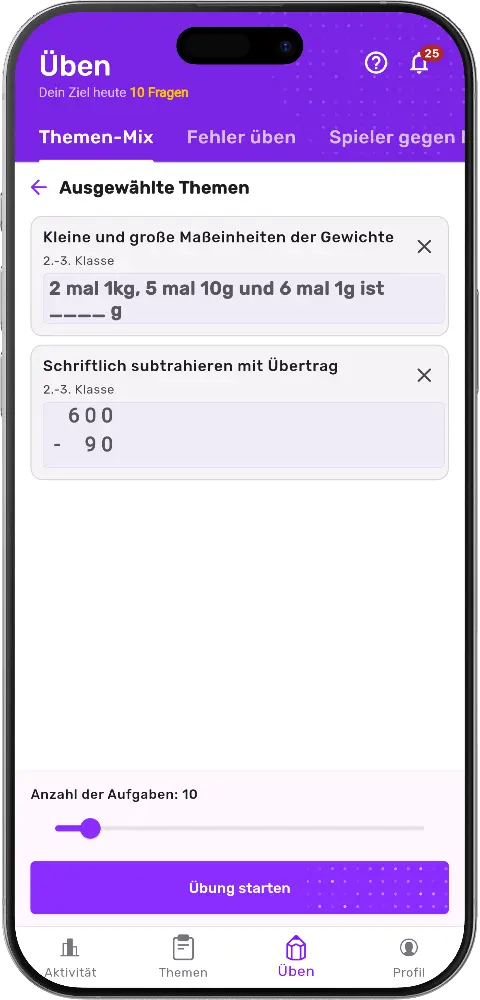
Unten legst du die Rundengröße fest:
- Anzahl der Aufgaben – per Schieberegler von 1 bis 100 (Standard: 10)
- MatheApp zieht die Aufgaben zufällig aus allen gewählten Themen – du weißt vorher nicht, welches Thema als Nächstes kommt
- Übung starten – beginnt die gemischte Runde
Am Ende der Runde siehst du eine Kurzauswertung (richtig, falsch, übersprungen). Im Themen-Mix gelten leicht andere Punkte (+2 richtig, −1 falsch) als im normalen Themenmodus.
Die Übungsansicht funktioniert wie beim normalen Themenlernen – mit einem wichtigen Unterschied: Oben steht der Name des aktuellen Themas (z. B. „Kleine und große Maßeinheiten der Gewichte“), weil die Aufgaben aus verschiedenen Bereichen gemischt werden.
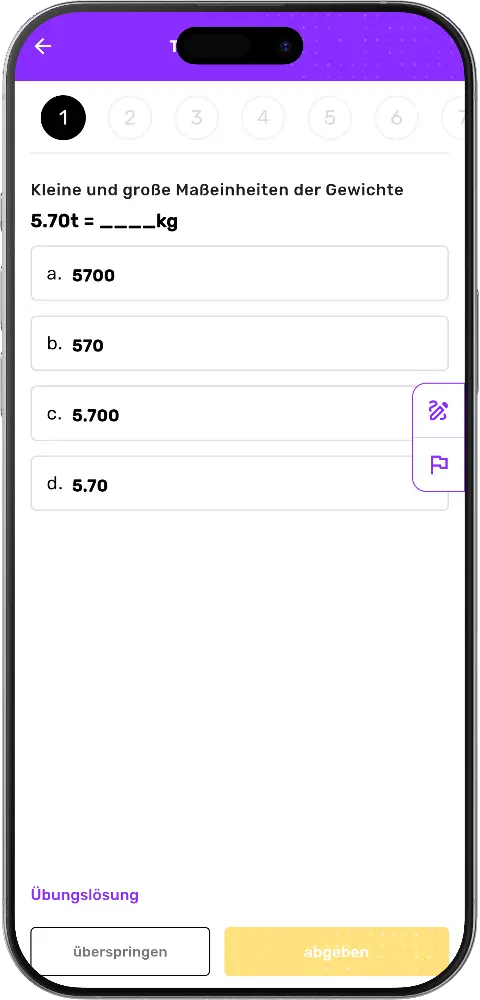
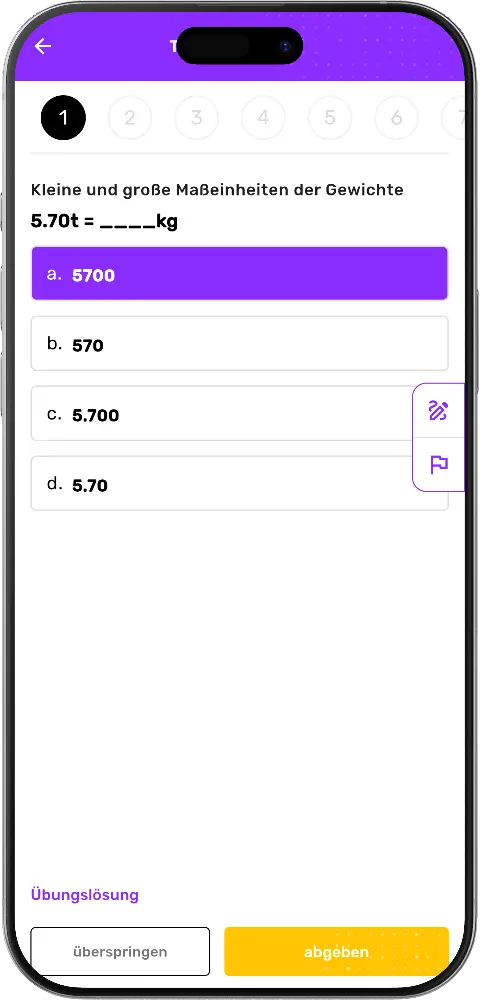
Der Ablauf entspricht dem unter Aufgaben überprüfen:
- Fortschrittsleiste oben zeigt deine Position in der Runde (z. B. Aufgabe 1 von 10)
- Antwort wählen (lila Markierung) → Überprüfen
- Grün/rot-Feedback, optional Übungslösung, dann nächstes oder Weitermachen – siehe Auswertung
- überspringen, Whiteboard und Problem melden stehen wie gewohnt zur Verfügung
So wiederholst du bewusst Stoff aus mehreren Kapiteln in zufälliger Reihenfolge – genau wie in einer gemischten Übungsstunde. Für gezieltes Nacharbeiten falscher Antworten nutze zusätzlich Üben → Fehler üben.
Üben
Der Tab Üben in MatheApp – Lehreraufgaben, Themen-Mix, Fehler üben und Challenges an einem Ort.
Unten in der Navigation öffnet Üben mehrere Modi – je nachdem, was du gerade brauchst:
- Lehreraufgaben – Hausaufgaben und zugewiesene Übungen deiner Lehrkraft → Wo finde ich Lehreraufgaben?
- Themen-Mix – erledigte Themen mischen → Themen-Mix
- Fehler üben – zuletzt falsche Aufgaben gezielt wiederholen → Fehler üben
- Challenges – Duell gegen KI oder andere Schüler → Challenges
Der MSA-Tab sitzt daneben in der unteren Leiste – nicht unter Üben. Erklärung: MSA Abschluss Training. Neues Thema starten bleibt unter Themen.
Der Tab Fehler üben sammelt Aufgaben, die du zuletzt falsch beantwortet hast. Du startest eine Runde nur mit diesen Aufgaben und markierst sie als erledigt, sobald du sie richtig löst.
- Dieselbe Aufgabe mehrfach falsch zählt als ein offener Fehler
- Sind keine Fehler offen, erscheint „Keine offenen Fehler“
- Anzahl der Aufgaben in der Runde kannst du vor dem Start festlegen
So schließt du Lücken, ohne ein ganzes Thema oder eine komplette MSA-Prüfung zu wiederholen. Ergänzend: Themen-Mix für gemischte Wiederholung und MSA-Themen üben nach einer Prüfung. Lehrkräfte können Hausaufgaben aus Schülerfehlern bauen – aus Fehlern erstellen.
Challenges
Duell-Modi in MatheApp – gegen die KI oder einen anderen Spieler antreten, Rundenlänge wählen und Bestenlisten-Punkte gewinnen.
Challenges sind Duell-Modi unter Üben in der unteren Navigation. Du trittst in einer Mathe-Runde gegen einen Gegner an – entweder die KI (Maschine) oder einen anderen Spieler mit ähnlichem Niveau.
Unter Üben gibt es mehrere Tabs; Challenges sind die beiden Duell-Modi:
- Spieler gegen Maschine – sofort starten, ohne Wartezeit → gegen die KI spielen
- Spieler gegen Freund – Gegner wird gesucht, dann gemeinsames Duell → gegen einen Spieler
Daneben liegen unter Üben auch Themen-Mix, Fehler üben und Lehreraufgaben – Überblick: Was finde ich unter Üben?.
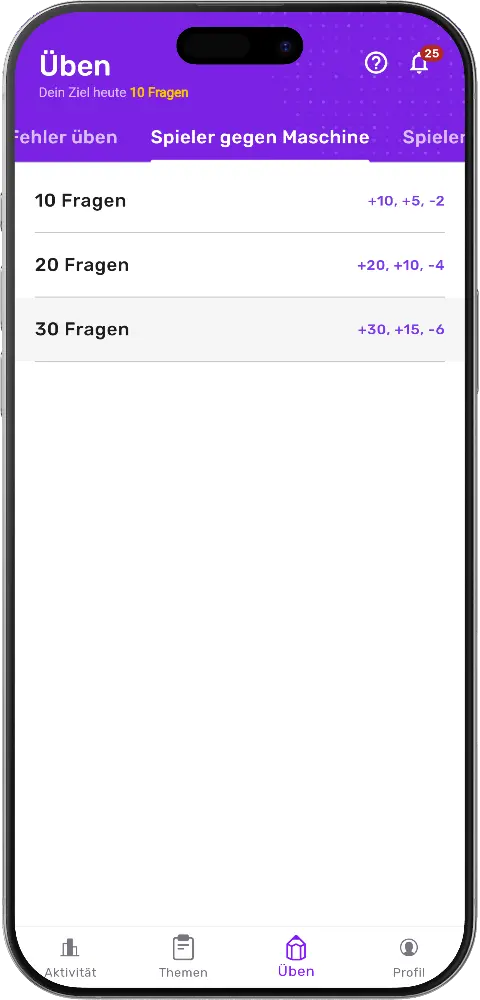

Beide Modi bieten 10, 20 oder 30 Fragen pro Runde. Rechts siehst du die möglichen Bestenlisten-Punkte für Sieg, Unentschieden und Niederlage (z. B. bei 10 Fragen: +10, +5, −2).
Aufgaben stammen aus Themenbereichen, die du bereits unter Themen bearbeitet hast. Ohne gelöste Aufgaben gibt es keine Quiz-Fragen – lerne zuerst in mindestens einem Thema.
Wechsle zu Üben → Spieler gegen Maschine und tippe eine der drei Rundenlängen an – das Duell beginnt sofort, ohne Wartezeit:
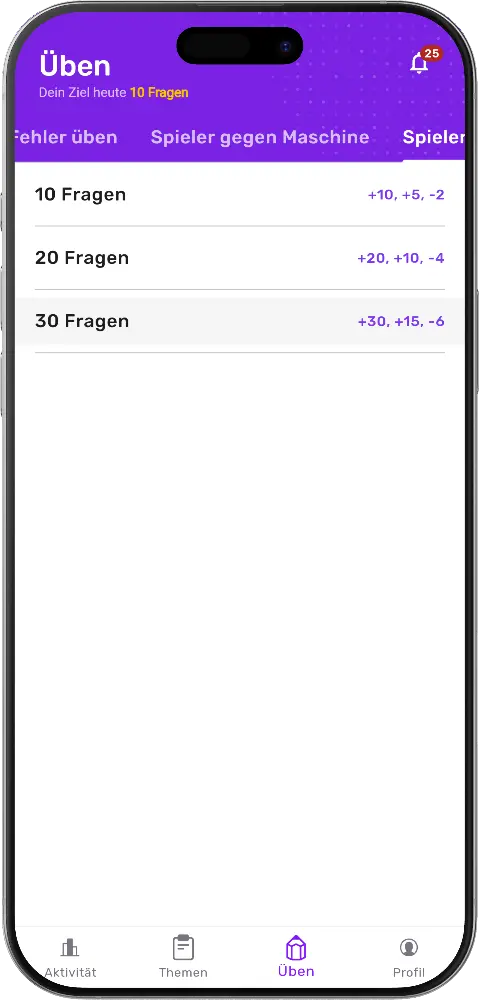
- 10 Fragen – Bestenlisten-Punkte: +10 Sieg / +5 Unentschieden / −2 Niederlage
- 20 Fragen – +20 / +10 / −4
- 30 Fragen – +30 / +15 / −6
Die Aufgaben stammen aus Themenbereichen, die du bereits unter Themen bearbeitet hast. Ohne gelöste Aufgaben gibt es keine Quiz-Fragen – lerne zuerst in mindestens einem Thema.
Details zur Duell-Ansicht: Punkte und Timer, Mehrstufige Aufgaben, Ergebnis und Punkte.
In der Quiz-Ansicht siehst du oben einen Timer (60 Sekunden pro Aufgabe), nummerierte Fortschrittskreise und zwei Punkteboxen nebeneinander:
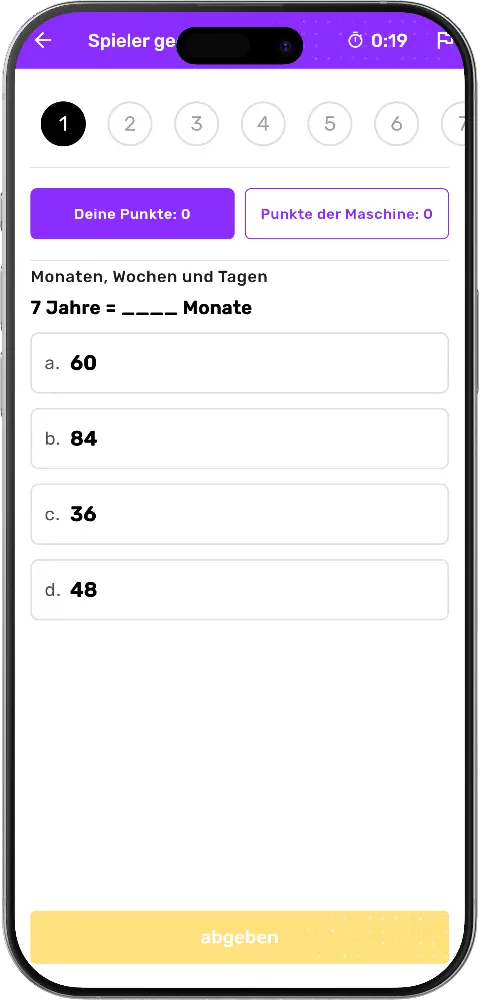
- Deine Punkte – richtige Antworten in dieser Runde
- Punkte der Maschine – Treffer der KI; ihre Stärke orientiert sich an deiner bisherigen Trefferquote
Der Ablauf entspricht dem normalen Aufgaben lösen: Antwort wählen → Überprüfen → Feedback → nächstes.
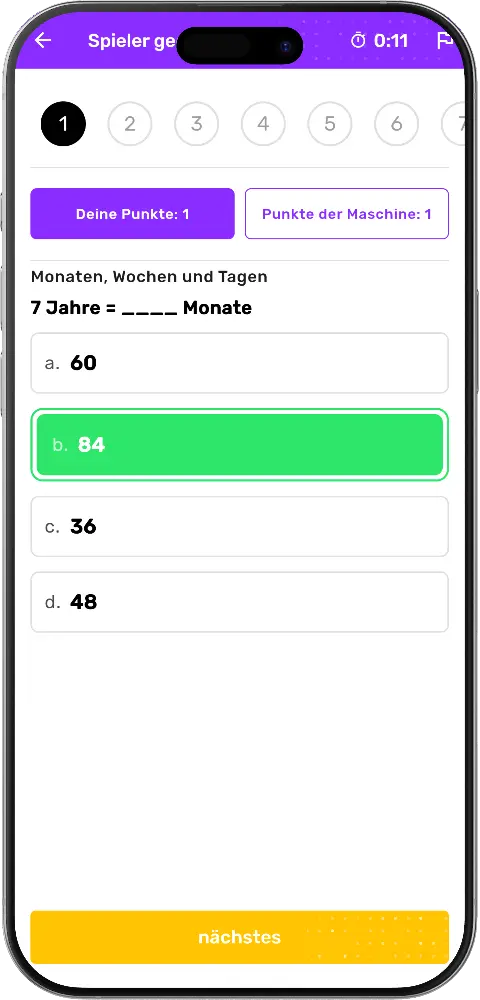
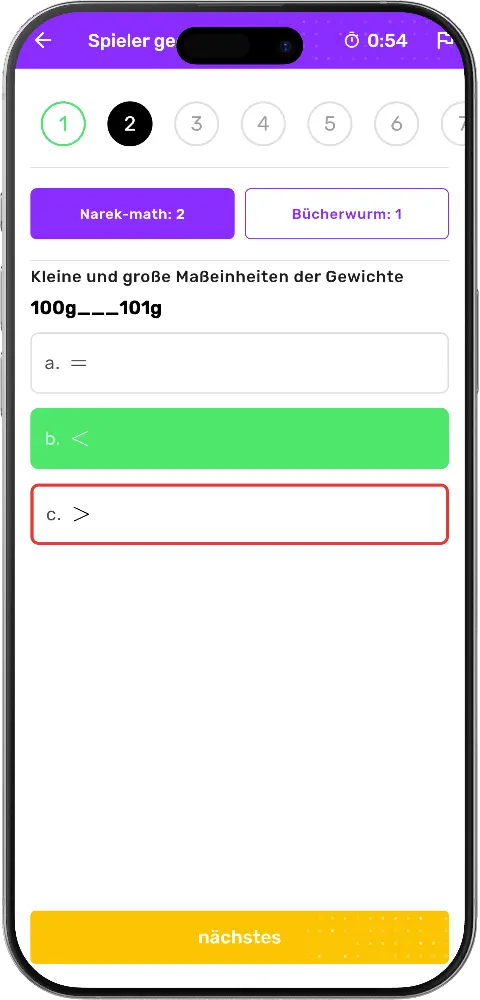
Bei falscher Wahl ist deine Option rot markiert, die richtige Lösung grün:
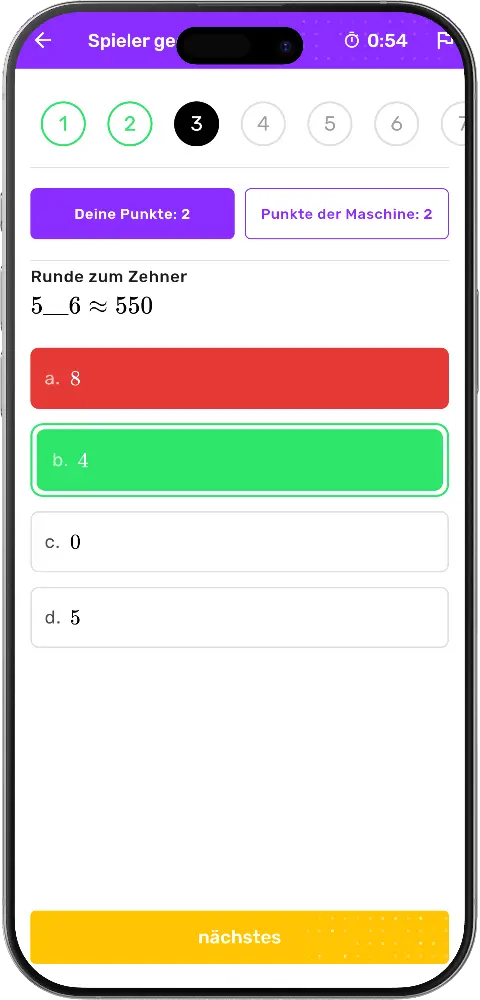
Problem melden und Whiteboard stehen wie beim Themenmodus zur Verfügung.
Mehrstufige Aufgaben und Eingabe-Dialoge funktionieren in Challenges wie unter Themen – z. B. Stellenwert-Zerlegung mit dem Dialog „Erechne das Ergebnis“:
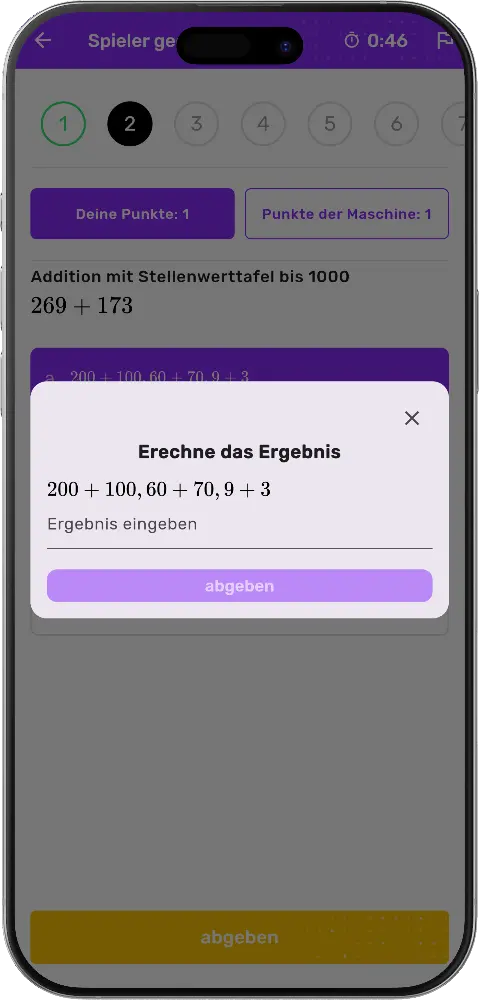
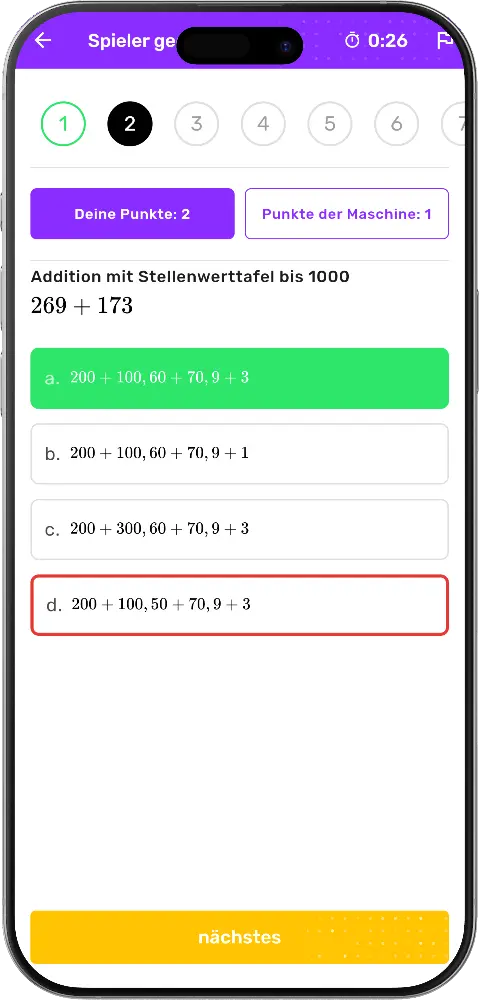
Verlässt du das Duell vorzeitig über den Zurück-Pfeil, warnt dich MatheApp: Du verlierst die Runde und der Fortschritt geht verloren.
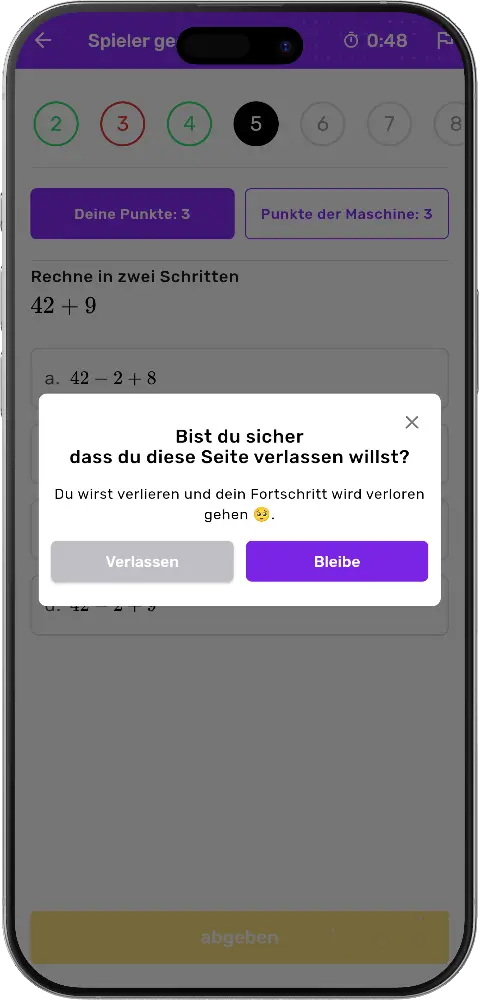
Nach der letzten Aufgabe folgt die Auswertung mit Neues Spiel oder Mein Status – erklärt unter Challenge-Ergebnis und Punkte.
Unter Üben → Spieler gegen Freund trittst du gegen einen anderen MatheApp-Nutzer mit ähnlicher Bewertung an (10–30 Fragen pro Runde).
- Start tippen
- Rundenlänge wählen (10, 20 oder 30 Fragen – gleiche Punktewerte wie gegen die Maschine, siehe Spieler gegen Maschine)
- MatheApp sucht einen Gegner – bitte kurz warten:
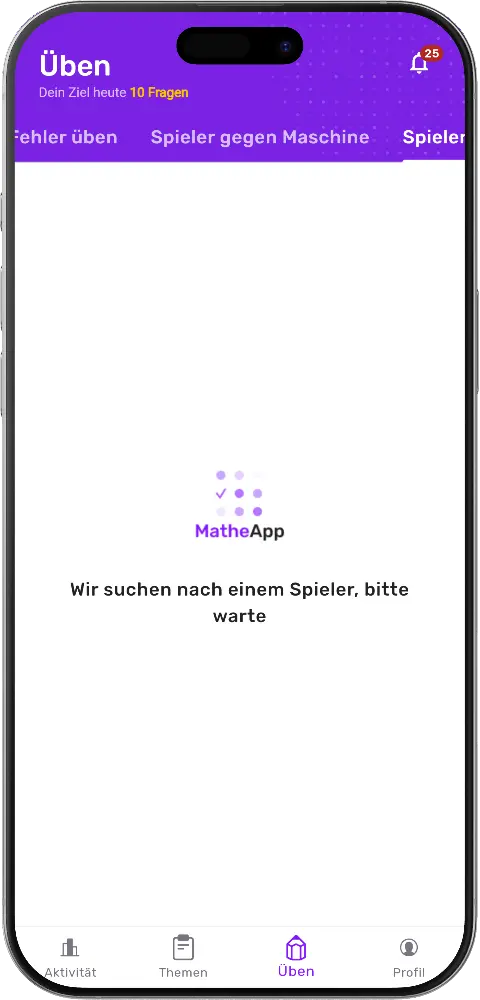
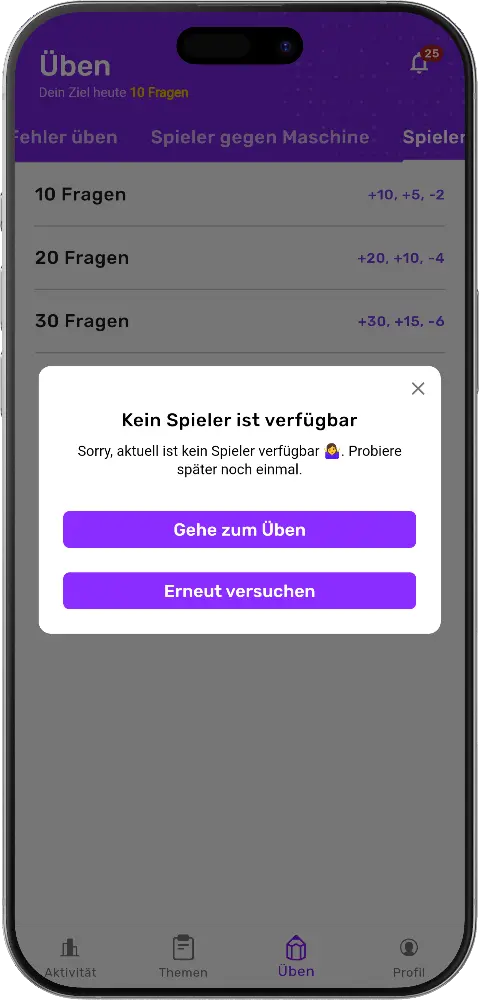
Ist gerade niemand verfügbar, erscheint ein Hinweis. Du kannst Erneut versuchen oder zu anderen Übungsmodi wie Themen-Mix wechseln:
Bei erfolgreicher Suche startet ein Countdown (4–3–2–1), danach beginnt das Duell – erklärt unter Im Duell gegen einen Spieler.
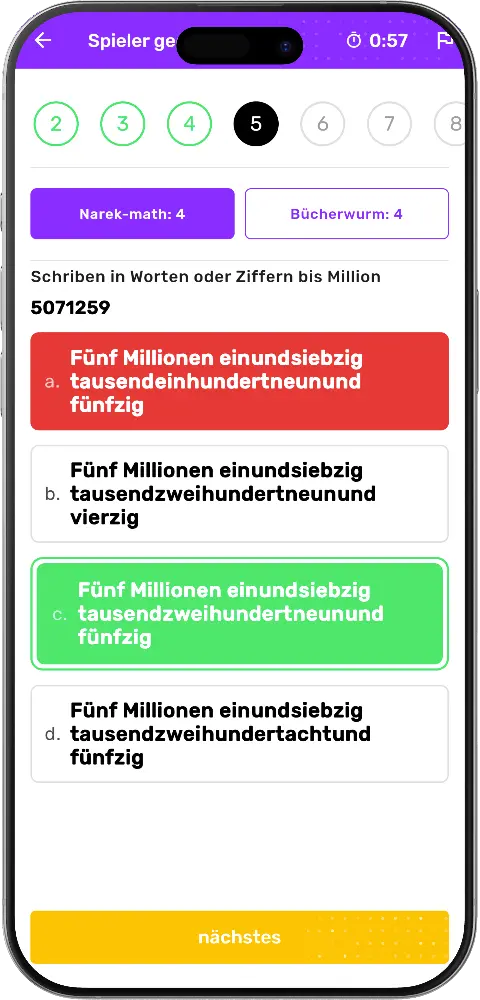
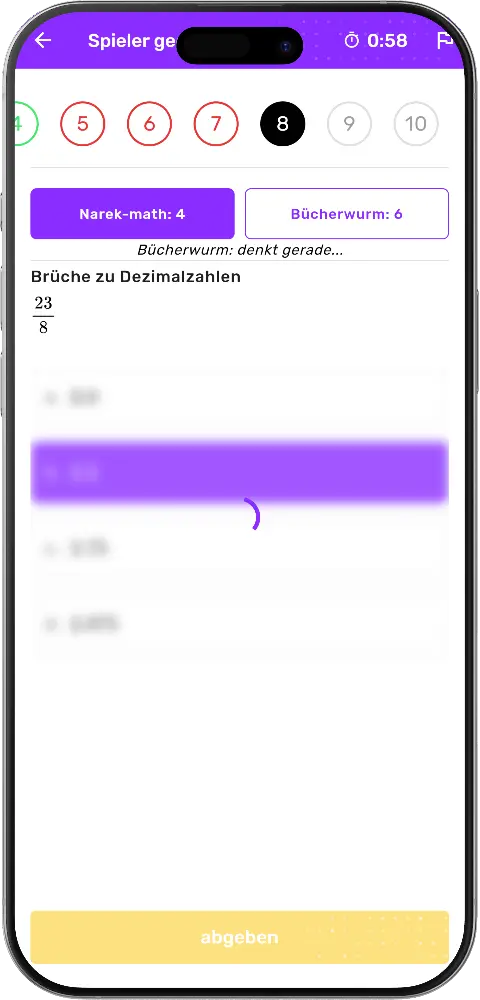
Statt „Punkte der Maschine“ siehst du den Spitznamen des Gegners (z. B. „Bücherwurm“) und den Status „denkt gerade…“, während der Gegner antwortet. Ansonsten gilt derselbe Aufbau wie bei Spieler gegen Maschine: Timer, Fortschrittsleiste, grün/rot-Feedback.
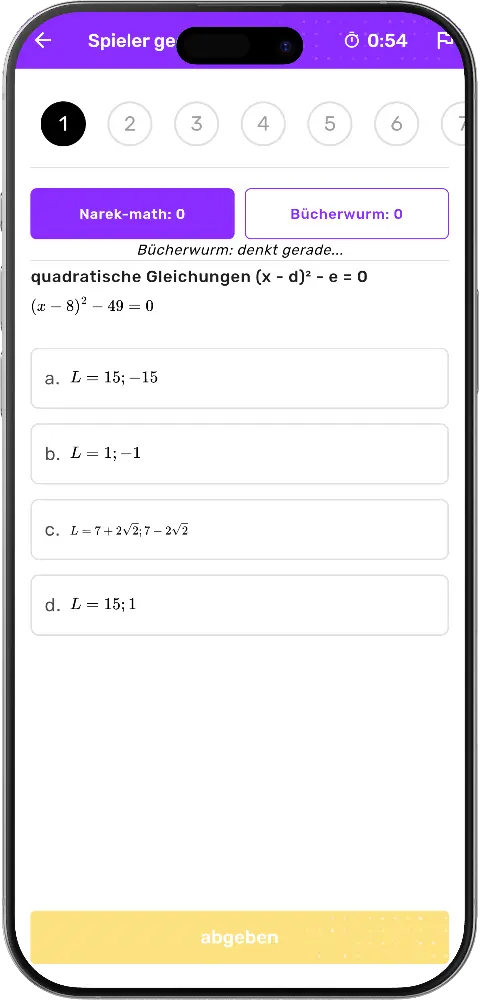
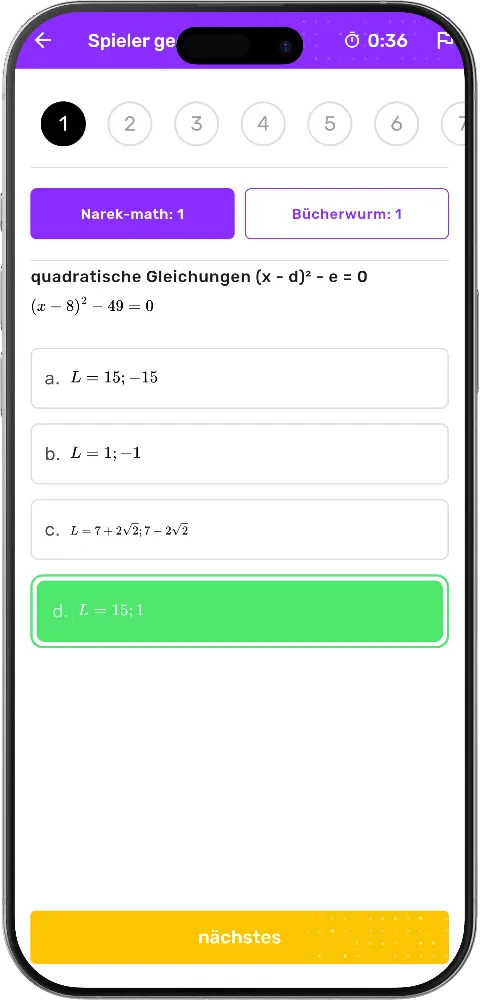
Während der Runde zählt, wer mehr Aufgaben richtig löst – bei Gleichstand steht es unentschieden. Grün/rot-Feedback wie beim normalen Üben:
Verlässt der Gegner die Runde, gewinnst du automatisch. Beim vorzeitigen Abbrechen gilt dieselbe Warnung wie bei Abbrechen im Maschinen-Duell. Auswertung und Punkte: Challenge-Ergebnis.
Nach der letzten Aufgabe vergleicht MatheApp deine Treffer mit denen des Gegners (KI oder Spieler). Das Ergebnis bestimmt deine Bestenlisten-Punkte:
| Fragen | Sieg | Unentschieden | Niederlage |
|---|---|---|---|
| 10 | +10 | +5 | −2 |
| 20 | +20 | +10 | −4 |
| 30 | +30 | +15 | −6 |
Direkt nach dem Duell erscheint ein Pop-up – z. B. bei Niederlage:
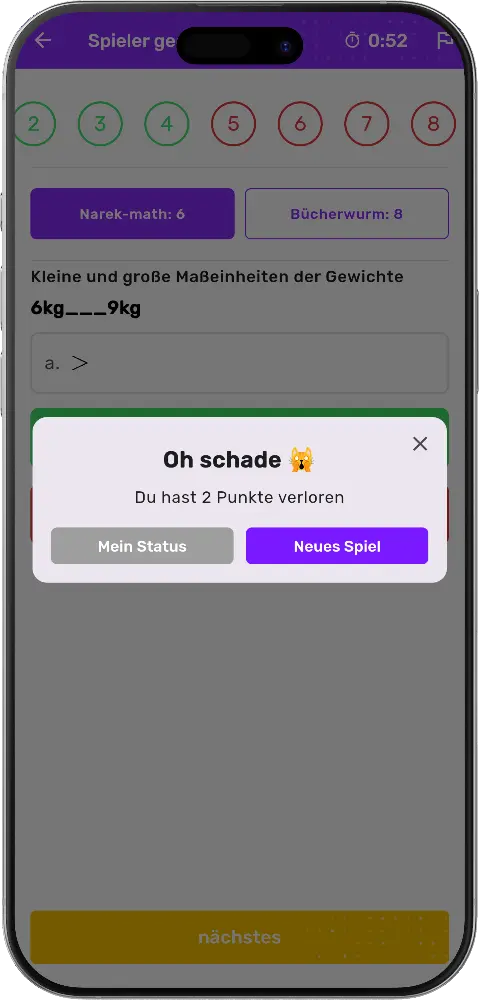
- Neues Spiel – sofort eine weitere Runde starten
- Mein Status – zurück zu Aktivität → Mein Status
Beim Modus Spieler gegen Freund siehst du zusätzlich eine Ergebnisübersicht im Üben-Tab: beide Namen, richtige Antworten (z. B. 6/10), Gewinner/Verlierer und Erneut probieren:

Mehr richtige Antworten als der Gegner = Sieg. Gleiche Trefferzahl = Unentschieden. Weniger = Niederlage. Die Punkte fließen in deinen Gesamtstand und damit in die Bestenliste ein.
Profil & Bestenliste
Profil verwalten, Profildaten für Ranglisten pflegen und die MatheApp-Bestenliste verstehen – von Klasse bis weltweit.
Über Profil in der unteren Navigation erreichst du dein persönliches Kontrollzentrum. Oben siehst du dein Tagesziel (z. B. „Dein Ziel heute: 10 Fragen“) und kannst zwischen mehreren Bereichen wechseln:
- Account – persönliche Daten und Sprache
- Meine Klassen – Klasse beitreten und Lehreraufgaben empfangen (Lehrkräfte: Klassen verwalten)
- Benachrichtigungen – Push-Erinnerungen zu Tagesziel und Fortschritt
- Sicherheit, Erfolg teilen (E-Mail-Berichte), Ton und Über uns (Versionshinweise, Tipps zeigen)
Im Tab Account pflegst du E-Mail, Name, Spitzname, Geburtsdatum, Land, Stadt, Schule und Klasse. Diese Angaben sind nicht nur für dein Konto wichtig – sie bestimmen auch, in welchen Bestenlisten-Kategorien du mitspielst.
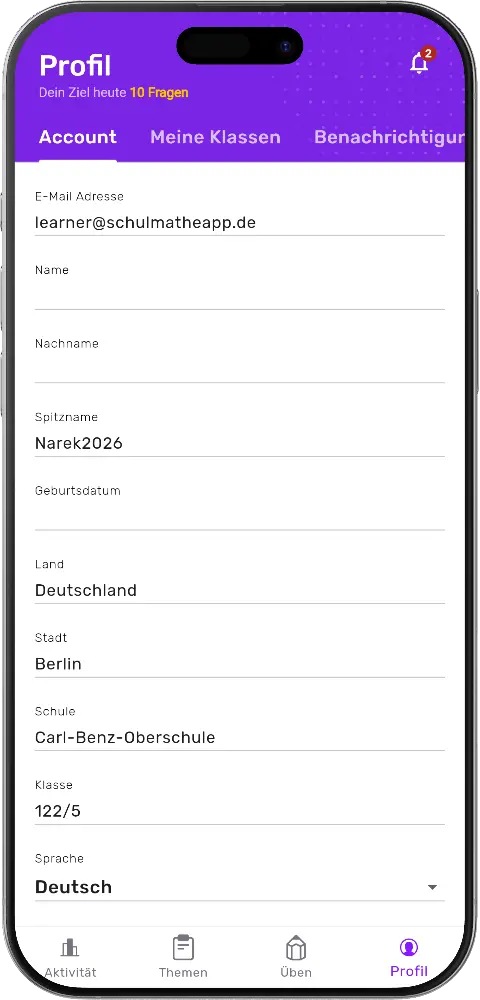
Tipp: Ist eine Bestenliste gesperrt, führt ein Tipp auf die Karte direkt zurück ins Profil, damit du fehlende Angaben ergänzen kannst – mehr dazu unter Profildaten für die Bestenliste.
Push-Mitteilungen schickt MatheApp als Erinnerungen auf dein Handy – z. B. wenn dein Tagesziel noch offen ist oder es Neuigkeiten zu deinem Lernfortschritt gibt.
So schaltest du sie ein oder aus:
- Tippe unten auf Profil
- Wechsle zum Tab Benachrichtigungen
- Stelle den Schalter Push-Benachrichtigungen auf Ein oder Aus
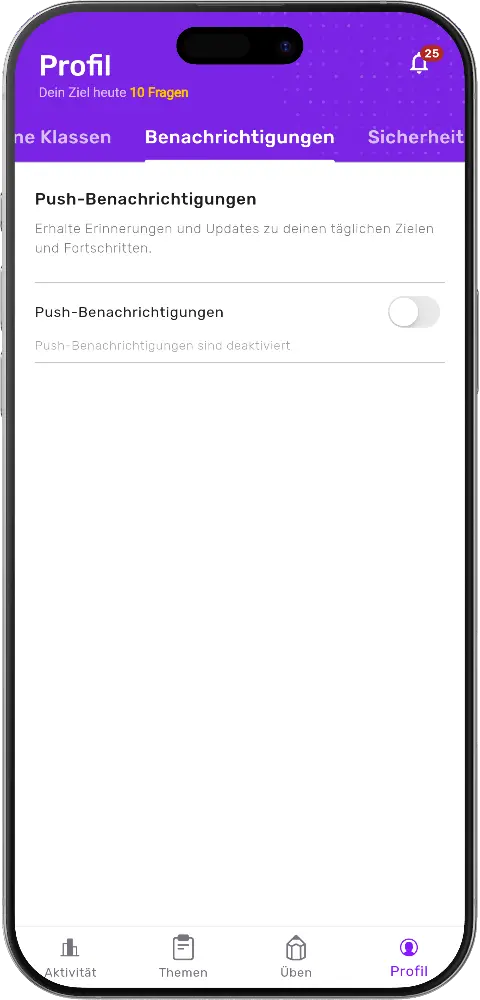
Oben steht der Hinweis: „Erhalte Erinnerungen und Updates zu deinen täglichen Zielen und Fortschritten.“ Unter dem Schalter siehst du den aktuellen Status – z. B. „Push-Benachrichtigungen sind deaktiviert“ oder „Du erhältst Push-Benachrichtigungen“.
Beim ersten Aktivieren fragt dein Gerät (iPhone oder Android) nach Erlaubnis im System-Dialog. Hast du abgelehnt, kannst du Push jederzeit später unter Profil → Benachrichtigungen erneut aktivieren – ggf. musst du MatheApp in den Geräteeinstellungen erlauben.
MatheApp fragt dich auch gelegentlich freundlich nach Push – z. B. nach dem Setzen deines Tagesziels oder nach Meilensteinen beim Üben (20 bzw. 200 gelöste Aufgaben). Das ist optional; du entscheidest in jedem Dialog selbst.
Hinweis: Die Glocke oben rechts in der App (z. B. bei Klassenanfragen) ist etwas anderes – das sind In-App-Mitteilungen innerhalb von MatheApp, nicht Push auf dem Sperrbildschirm.
Unter Profil → Erfolg teilen kannst du bis zu vier E-Mail-Adressen hinterlegen – z. B. für Eltern, Lehrkräfte oder Vertrauenspersonen. Diese erhalten automatisch einen täglichen Fortschrittsbericht per E-Mail.
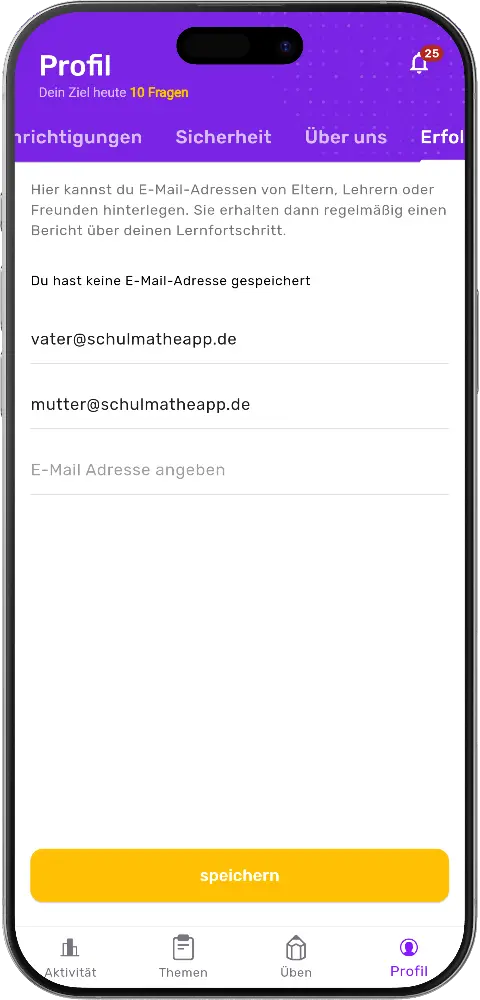
So funktioniert die Einrichtung:
- Wechsle zu Profil und tippe auf den Tab Erfolg teilen
- Lies den Hinweis: „Hier kannst du E-Mail-Adressen von Eltern, Lehrern oder Freunden hinterlegen. Sie erhalten dann regelmäßig einen Bericht über deinen Lernfortschritt.“
- Trage eine oder mehrere Adressen ein (E-Mail Adresse angeben) und tippe unten auf speichern
- Gespeicherte Adressen erscheinen unter Gespeicherte E-Mails – mit Papierkorb-Symbol zum Entfernen
Maximal vier Adressen gleichzeitig. Du kannst sie jederzeit ändern oder löschen; dieselbe Adresse lässt sich nicht doppelt speichern.
Was Empfänger in der E-Mail sehen, ist unter Täglicher E-Mail-Bericht erklärt. Die Funktion ist kostenlos – siehe auch Fortschritt für Eltern.
Öffne Aktivität → Bestenliste. Dort siehst du deine gesammelten Punkte und fünf Vergleichsbereiche – von der engsten Gruppe bis weltweit:
- In deiner Klasse – Schüler derselben Schule und desselben Kurses
- In deiner Schule – alle MatheApp-Nutzer deiner Einrichtung
- In deiner Stadt – alle Nutzer in derselben Stadt
- In deinem Land – alle Nutzer im selben Land
- In der Welt – die globale Rangliste aller Schüler
Jede Karte zeigt deinen aktuellen Platz und die Anzahl der teilnehmenden Spieler (z. B. „2 Platz aus 1343 Spielern“). Tippe auf eine Karte, um die vollständige Rangliste zu öffnen – erklärt in Punkte und Platzierungen.
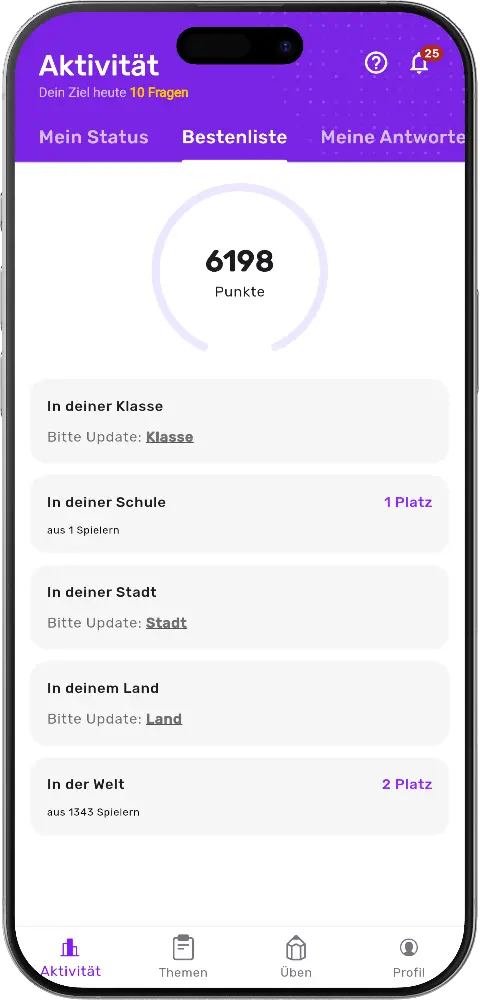
Fehlt ein Profilfeld, erscheint statt eines Platzes der Hinweis „Bitte Update: …“. Trage Land, Stadt, Schule und Klasse im Profil ein, damit alle lokalen Listen freigeschaltet werden.
MatheApp ordnet dich für lokale Bestenlisten anhand deiner Profilangaben zu. Ohne vollständige Daten kann die App keinen fairen Vergleich berechnen – deshalb siehst du dann „Bitte Update“ auf der Bestenliste.
- Klasse – Feld „Klasse“ plus Schule im Profil
- Schule – Schule aus der Suchliste wählen (Google-Places-Eintrag)
- Stadt – Stadt in deinem Account hinterlegen
- Land – Land in deinem Account hinterlegen
- Welt – keine Zusatzangaben nötig; immer verfügbar
Die Klassenrangliste ist am genauesten: Es werden nur Schüler derselben Schule und desselben Klasse verglichen. Stadt- und Landlisten fassen alle MatheApp-Nutzer in der jeweiligen Region zusammen.
Lehrkräfte und Administratoren nehmen aus Fairnessgründen nicht an Schüler-Ranglisten teil – Details unter Lehrkräfte in der Bestenliste.
Dein Punktestand steigt, wenn du in MatheApp lernst und übst. Beim Beantworten von Themen-Aufgaben gelten folgende Regeln:
- Richtige Antwort: +3 Punkte
- Falsche Antwort: −2 Punkte
- Übersprungene Aufgabe: −1 Punkt
Beim Üben im Themen-Mix oder bei Fehler wiederholen gibt es +2 Punkte für richtige und −1 Punkt für falsche Antworten. In Challenges (Spieler gegen Maschine oder Freund) kommen je nach Rundenlänge und Ergebnis deutlich mehr Punkte dazu – erklärt unter Challenge-Auswertung.
Dein Platz in jeder Kategorie ergibt sich aus dem Vergleich deiner Gesamtpunkte mit allen anderen berechtigten Nutzern in diesem Bereich – sortiert absteigend. In der Detailansicht siehst du die Top 100 mit Spitznamen und Punktzahl; dein eigener Eintrag ist hervorgehoben.
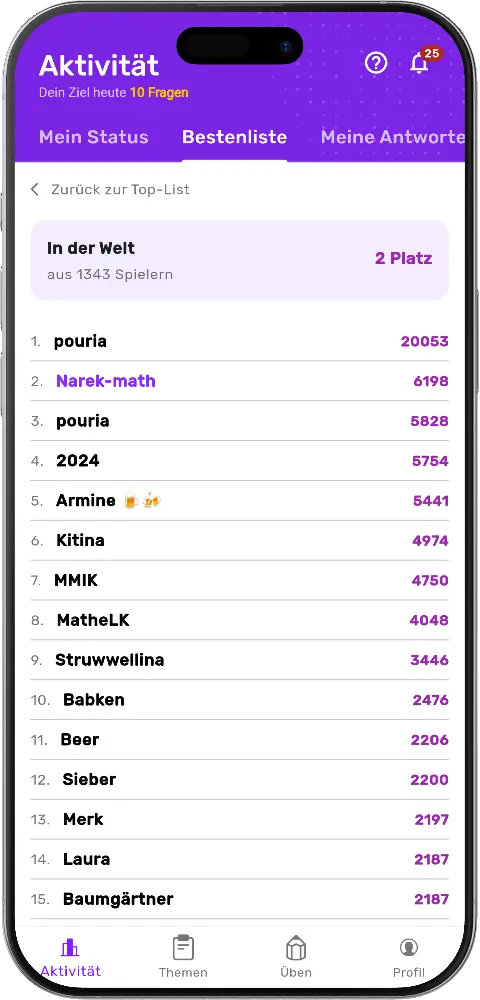
Oben in der Liste steht der Scope (z. B. „In der Welt“), die Spieleranzahl und dein Platz (z. B. „2 Platz“). Über Zurück zur Top-List kehrst du zur Übersicht aller Kategorien zurück.
Regelmäßiges Üben und dein Tagesziel im Profil helfen dir, dauerhaft voranzukommen – auch wenn einmal eine Aufgabe falsch war, kannst du durch weiteres Lernen wieder aufholen.
MSA Abschluss Training
Mittlerer Schulabschluss in Mathematik – Originalprüfungen ab 2019, über 2.000 Übungen, Prüfungssimulator und Zufallsprüfung in der MatheApp.
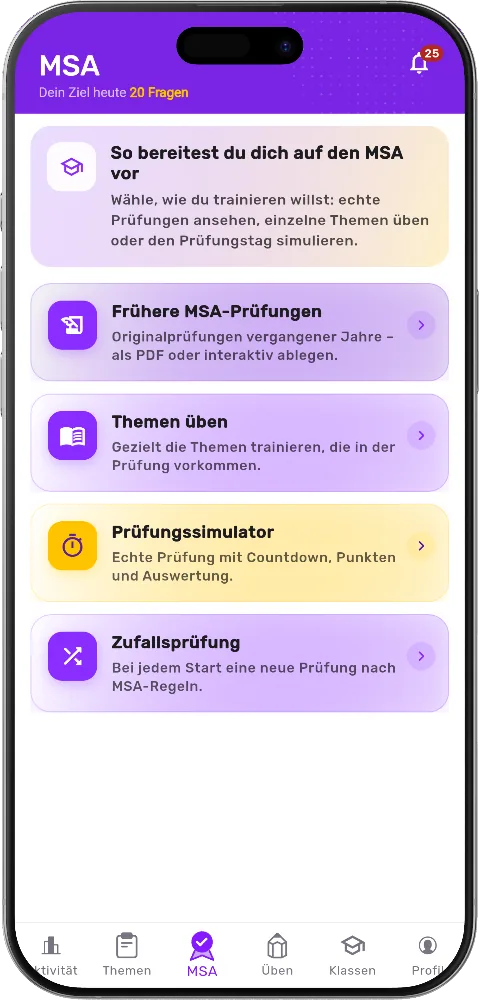
MSA Abschluss Training ist das optionale Prüfungsmodul für den Mittleren Schulabschluss in Mathematik. Es sitzt als eigener Tab MSA in der unteren Navigation – neben Aktivität, Themen, Üben und Profil.
Vier Bereiche: frühere Prüfungen ab 2019, Themen üben (über 2.000 MSA-Übungen), Prüfungssimulator und Zufallsprüfung. Dazu kommen interaktive Aufgabentypen, KI-Erklärungen und eine Auswertung mit Note 1–6.
Die restliche App (Klassen 1–13, KI-Erklärungen, Statistik, Lehrer-Funktionen) bleibt ohne dieses Abo nutzbar. Produktseite: Was das Abo freischaltet. Rechtliches: Nutzungsbedingungen.
Aktuell für den Mittleren Schulabschluss (MSA) in Mathematik. Die Inhalte orientieren sich an vergangenen Prüfungsvorlagen und öffentlich zugänglichen Materialien.
Es ist ein Übungstool: Wir garantieren keinen Prüfungserfolg und keine vollständige Abdeckung aller Bundesländer oder Jahrgänge. Die Note in der App folgt dem 60-Punkte-Schema – erklärt in der MSA-Mathe-2027-Übersicht mit Notentabelle.
Für den Schulstoff der Klassen 1–13 bleibt die Basis-App zuständig. Mehr zum Modul: Für wen Abschluss Training und MSA in der App.
- MatheApp im App Store oder bei Google Play installieren
- Im Konto eine E-Mail-Adresse hinterlegen (für den Store-Kauf nötig) – bei neuen Konten per 6-stelligem Code
- Unten auf MSA tippen und Monats- oder Jahresabo im Store abschließen
- Danach die vier Kacheln nutzen – der Zugang gilt für dasselbe MatheApp-Konto, auch auf einem anderen Gerät
Ein zweiter Kauf im anderen Store ist nicht nötig und würde ein weiteres Abo erzeugen. Schritt-für-Schritt auf der MSA-Seite.
Im MSA-Abo stehen über 2.000 MSA-Übungen bereit – zum gezielten Themenüben und in den Prüfungen. Originalprüfungen ab 2019, Simulator und Zufallsprüfung kannst du unbegrenzt oft ablegen; nichts wird verbraucht.
Nach einer Auswertung siehst du, wo Punkte fehlen, und arbeitest genau diese Stellen unter Themen üben nach. Überblick: Was das Abo freischaltet.
Hier liegen die MSA-Papiere ab 2019 bis zum aktuellen Jahrgang. Typischer Ablauf:
- PDF herunterladen oder anzeigen – Originalprüfung durchgehen
- Diese Prüfung online ablegen – dieselbe Prüfung unbegrenzt oft interaktiv in der App lösen
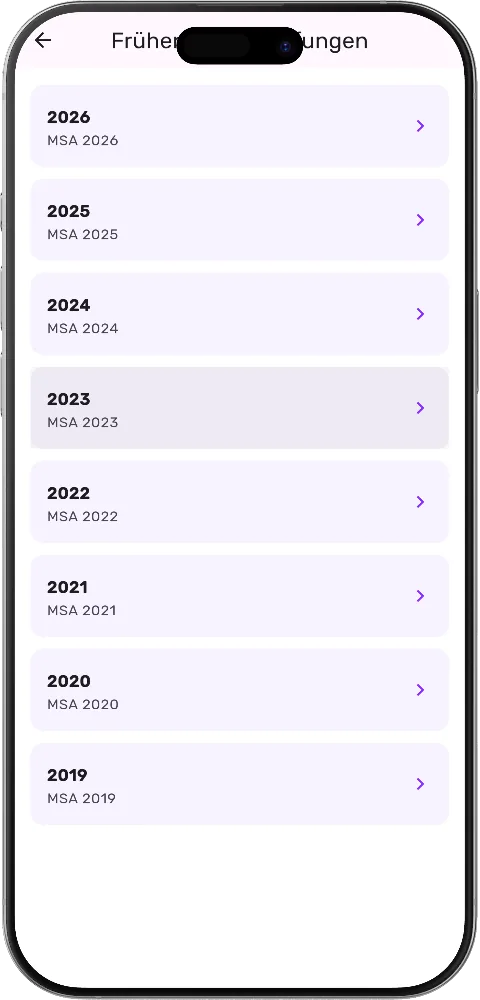
Nach einem Online-Durchlauf gibt es Punkte, Note und den Aufgaben-Rückblick. Mehrere Versuche bleiben in der Verlaufshistorie. Details: Originalprüfungen und interaktiv ablegen.
Du übst prüfungsrelevante Themen einzeln – mit Fortschrittsbalken, Übungslösung und denselben interaktiven Formaten wie im restlichen Lernstoff. Über 2.000 MSA-Übungen stehen dafür bereit.
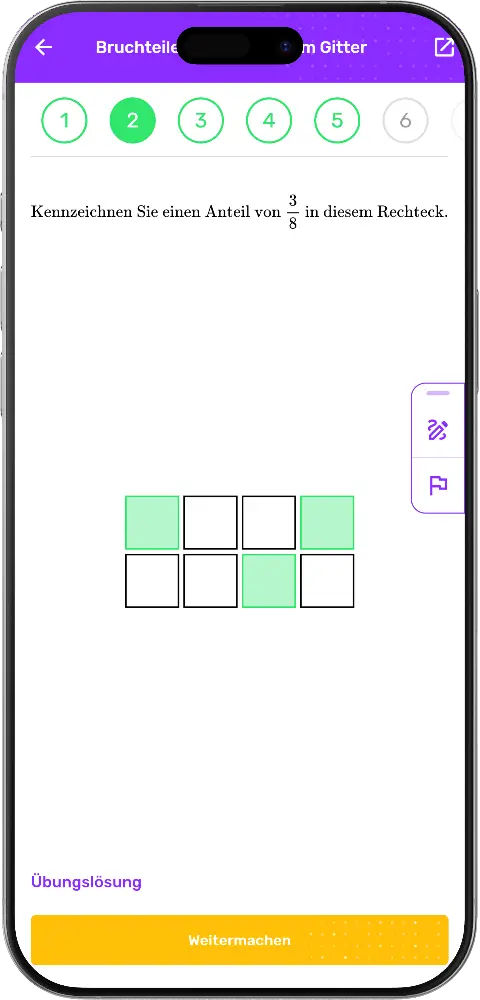
Nach Simulator oder Originalprüfung siehst du in der Auswertung, wo Punkte fehlen – und schließt genau diese Schwachstellen nach, statt die ganze Klausur noch einmal zu schreiben. Für den Zeitdruck nutze Simulator oder Zufallsprüfung. Produktseite: MSA-Themen.
Nicht nur Multiple Choice. In MSA-Prüfungen und im Themenüben arbeitest du wie in der Klausur:
- Graphen zeichnen – Punkte im Koordinatensystem setzen, verschieben, zoomen
- Anteile markieren – Flächen oder Gitternetze für Brüche und Prozent
- Diagramme wählen – das passende Schaubild zur Aufgabe
- Begründungen schreiben – den Gedankengang in Worten und Formeln; die App wertet auch aus, wenn er nur teilweise stimmt
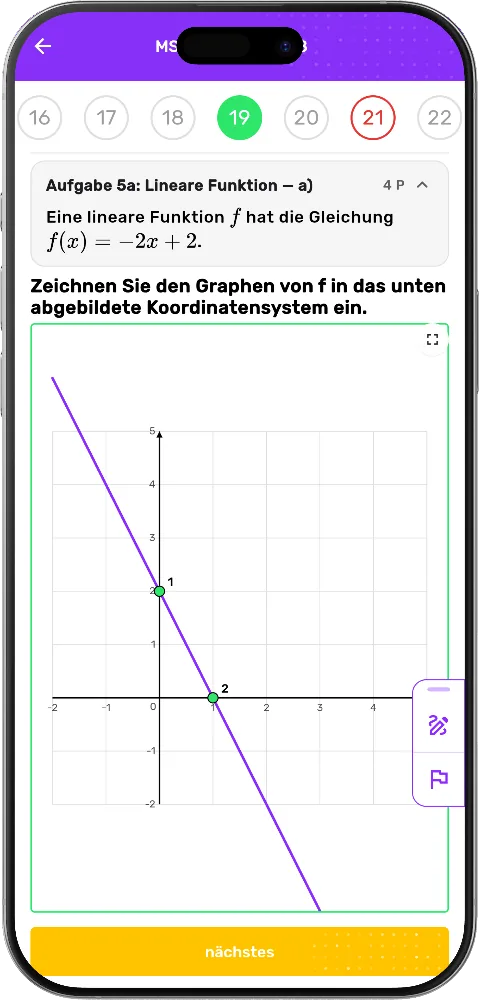
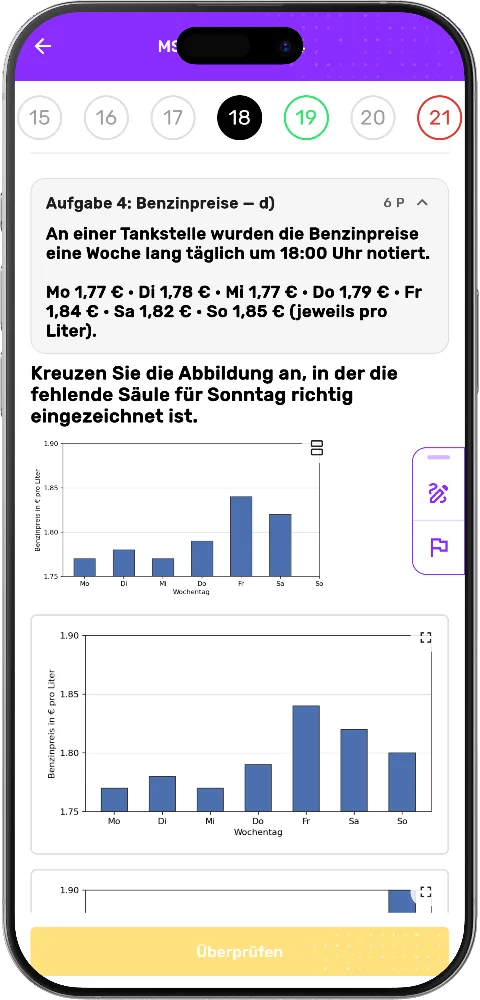
Dieselben Typen gibt es im Kern-Lernstoff – erklärt unter Graph- und Bruchaufgaben und schriftliche Begründungen. Zu jeder Aufgabe steht die KI-Übungslösung bereit. Mehr mit Screenshots: Interaktive Aufgaben und Begründungen.
Eine kuratierte Prüfung mit Countdown, Punkten und festgelegter Aufgabenfolge – unbegrenzt oft startbar. Du kannst:
- eine neue Prüfung starten
- einen begonnenen Versuch pausieren und später fortsetzen (Restzeit bleibt)
- abgeschlossene Versuche unter Ergebnis ansehen öffnen
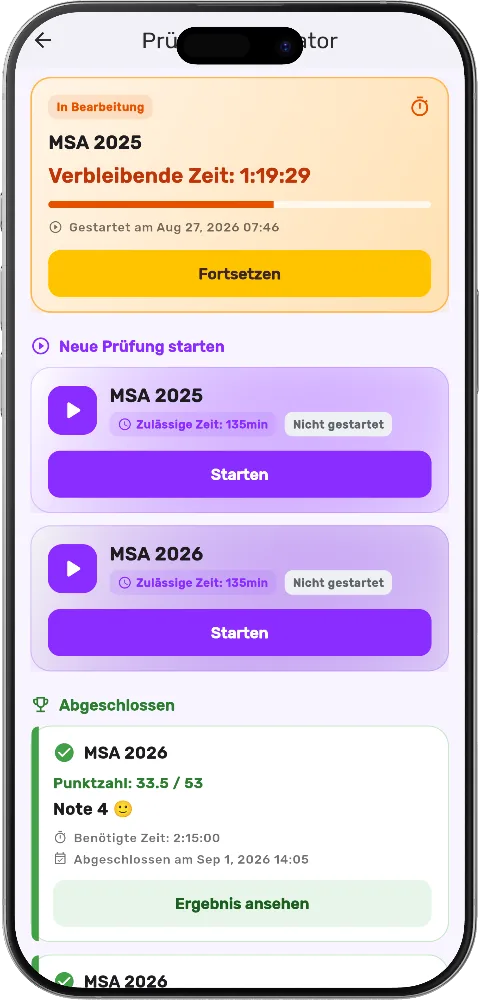
Die Dauer kommt aus der jeweiligen Prüfung (MSA-Papiere laufen in der App oft über zwei Stunden). Vor dem Abgeben warnt die App, dass danach nichts mehr geändert werden kann. Ablauf: Prüfungssimulation.
Bei jedem Start stellt die App eine neue Prüfung nach MSA-Regeln aus Aufgabenpools zusammen – z. B. für einen Jahrgang. Die Reihenfolge und die gezogenen Aufgaben ändern sich, der Prüfungscharakter (Blöcke, Punkte, Zeit) bleibt. Du kannst sie so oft du willst neu starten.
Sinn: wiederholen, ohne dieselbe Klausur auswendig zu lernen. Auswertung, Pause und Verlauf funktionieren wie beim Simulator.
Nach dem Abgeben siehst du:
- Punktzahl und Prozent
- Note 1–6 nach der MSA-Punktetabelle (60-Punkte-Schema) – Vergleich mit der Notentabelle im MSA-2027-Artikel
- Anzahl richtig / falsch / übersprungen
- pro Aufgabe deine Antwort, die Lösung, Punkte und bei Bedarf KI-Feedback
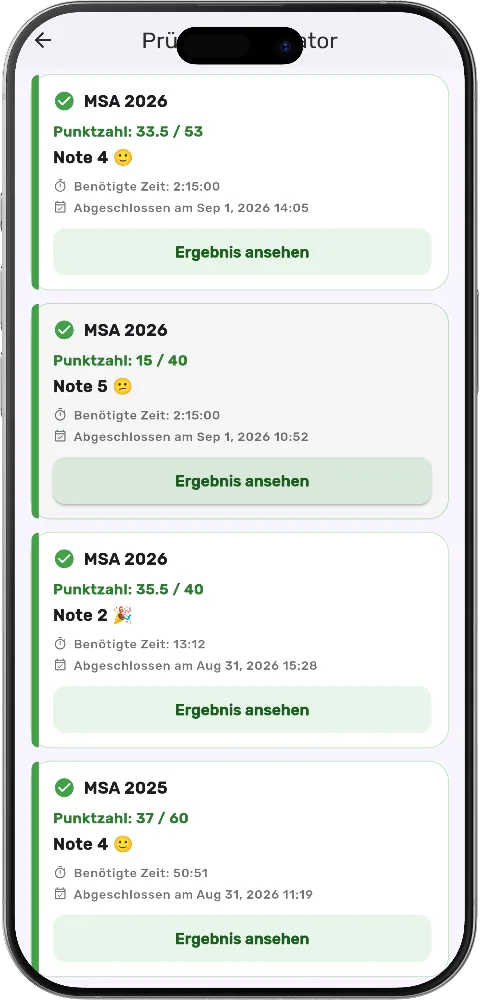
Eine begonnene Prüfung bleibt mit Restzeit liegen. Abgeschlossene Versuche speichert die App mit Datum zum Vergleich. Schwache Themen arbeitest du danach unter Themen üben oder im Kern unter Fehler üben nach.
Es ist ein Übungstool: Wir garantieren keinen Prüfungserfolg. Details: Auswertung auf der MSA-Seite und Für welche Prüfung?.
Beide Laufzeiten schalten denselben MSA-Zugang frei – frühere Prüfungen, Themenüben, Simulator, Zufallsprüfung, Auswertung und werbefreie App. Unterschiedlich ist nur die Abrechnung.
Orientierung: ca. 9,99 € / Monat oder ca. 99,99 € / Jahr (insgesamt günstiger als zwölf Monatsabos). Den verbindlichen Preis zeigt der Store vor dem Kauf. Kündigung und Details: Was kostet das MSA-Abo? und Preise.
Monats- oder Jahresabo über den App Store bzw. Google Play. Orientierung: ca. 9,99 € / Monat oder ca. 99,99 € / Jahr. Den verbindlichen Preis zeigt der Store vor dem Kauf.
Kündigung in den Abo-Einstellungen des Stores (in der App unter Profil → MSA-Abo verlinkt). Der Zugang bleibt bis zum Ende des bezahlten Zeitraums. Die Löschung des MatheApp-Kontos beendet das Store-Abo nicht automatisch.
Mit aktivem Abo ist die App nach aktueller Ausgestaltung werbefrei. Elternberichte und Lehrer-Klassen brauchen dieses Abo nicht. Siehe Preise und AGB Abschnitt 6.
App & Technik
Download, Geräte, Updates und technische Fragen.
Alle App-Updates mit Neuerungen und Fehlerbehebungen findest du unter Profil → Über uns → Versionshinweise.
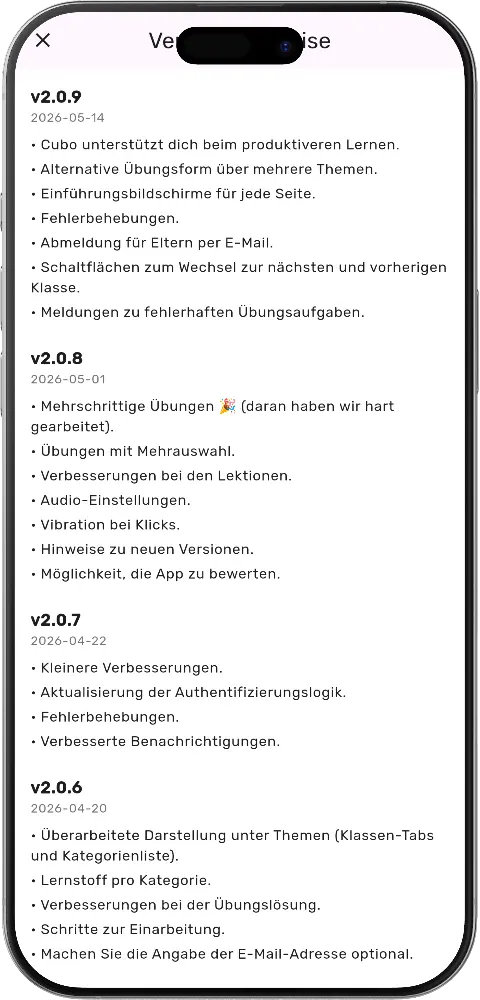
Die Liste ist nach Version gruppiert – jeweils mit Versionsnummer (z. B. v3.0.0), Datum und Aufzählung der Änderungen. In den letzten Updates kamen unter anderem dazu: MSA Abschluss Training, Fehler üben, Graph- und Bruchaufgaben, schriftliche Begründungen und die E-Mail-Bestätigung.
Tipp: Aktiviere automatische Updates im App Store, damit du immer die neueste Version nutzt – siehe auch Wie oft wird die App aktualisiert? in dieser Kategorie.
MatheApp zeigt beim ersten Besuch eines Bereichs kurze Bildschirm-Tipps – erklärende Overlays, die wichtige Bedienelemente hervorheben. So findest du dich in Aktivität, Themen, Üben, Profil und einzelnen Unter-Tabs schneller zurecht.
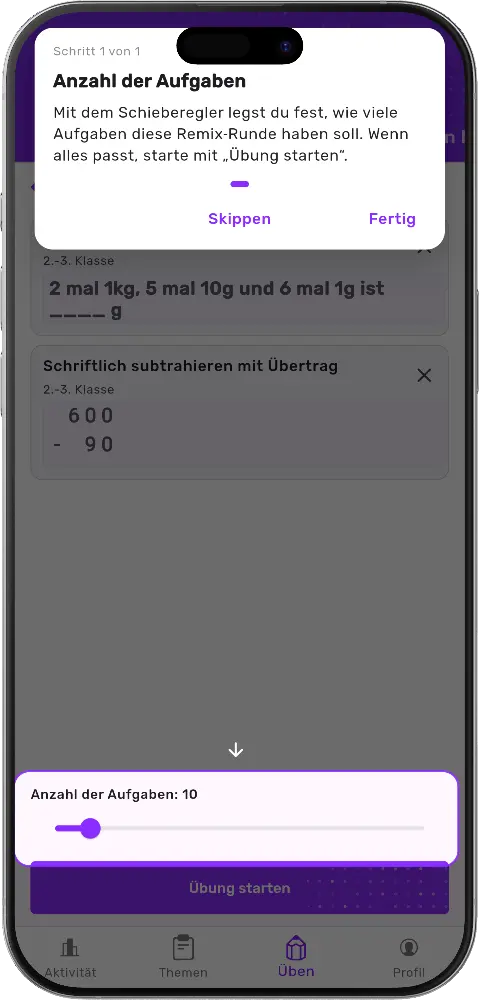
So funktionieren die Tipps:
- Der Hintergrund wird abgedunkelt; ein Pfeil zeigt auf das erklärte Element (z. B. den Schieberegler Anzahl der Aufgaben im Themen-Mix)
- Oben steht Schritt X von Y mit Titel und kurzer Erklärung
- Du kannst Weiter / Fertig tippen, mit Zurück einen Schritt zurückgehen oder mit Skippen die Einführung beenden
Jeder Bereich wird nur einmal automatisch erklärt – danach nicht mehr, bis du die Tipps bewusst erneut abspielst. Mehr dazu unter Tipps erneut anzeigen.
Hast du eine Einführung übersprungen oder möchtest du einen Bereich noch einmal erklärt bekommen, geht das jederzeit:
- Profil → Über uns → Tipps zeigen …
- Es öffnet sich die Liste Bildschirm‑Tipps
- Tippe auf einen Eintrag – MatheApp spielt die Erklärung für genau dieses Element ab
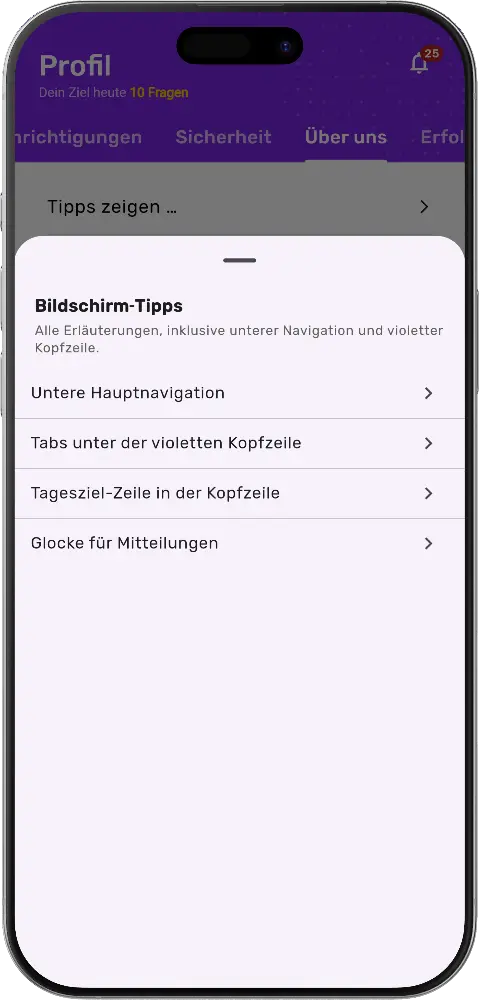
Die Liste enthält u. a. Erklärungen zur unteren Hauptnavigation, den Tabs unter der violetten Kopfzeile, dem Tagesziel in der Kopfzeile und der Glocke für Mitteilungen – plus bereichsspezifische Hinweise, z. B. zu Themen, Übungsmodi oder Statistik, je nachdem wo du gerade in der App bist.
Alternativ: Tippe in der violetten Kopfzeile auf das Fragezeichen (?), um die komplette Einführung für die aktuelle Seite von vorn zu sehen – sofern für diesen Bereich Tipps verfügbar sind.
Neuigkeiten zu App-Updates findest du unter Versionshinweise.

